インドア / REVIEW
デジタル手帳の選び方|アプリ・タブレット・紙併用の3つの型で比較
手帳のデジタル化は何から始める?アプリと手書きの選び方を整理しました

こんにちは。FreeLife Design、運営者の「ケイ」です。
紙の手帳を何年か使ってきて、そろそろデジタルにしてみようかなと考えている人は多いと思います。スマホでもパソコンでも同じ予定が見られるし、書き直しても汚くならないし、なくす心配もない。良さそうだなと思って調べ始めると、今度は「デジタル手帳」という言葉が指しているものがバラバラで、余計に迷ってしまうんですよね。
ある記事ではGoogleカレンダーのようなスケジュールアプリの話をしていて、別の記事ではiPadに手書きするデジタルプランナーの話をしている。さらに別のところでは、紙の手帳を写真に撮って残す方法を紹介している。どれも間違いではないのですが、必要な道具も費用も、続けやすさもまったく違います。ここを分けずに比べようとすると、いつまでも決まらないんです。
私が調べていていちばん腑に落ちたのは、デジタル手帳選びの入口は「どのアプリが人気か」ではなくて、自分が何を管理したいのかだという点でした。確定した予定を管理したいのか、考えたことを書き留めたいのか、その2つで選ぶ道具はまるで変わります。ここさえ決まれば、候補は数個まで一気に減りますよ。
この記事では、デジタル手帳を3つの型に分けたうえで、型を決めるための判断材料(何を管理するか・誰と共有するか・どの端末を使うか・無料でどこまでできるか・紙より弱くなる場面)を順番に整理します。そのあとで型ごとの向き不向きと、実際に使い始めてから続けるための設定までまとめました。読み終えるころには、自分がどの型から試せばいいかが決まっているはずです。
- デジタル手帳を分ける3つの型と、それぞれにかかる費用の目安
- 管理したい中身・共有相手・手持ちの端末から型を絞る手順
- 無料のままどこまで使えるか、有料に切り替える判断の目安
- 紙の手帳より弱くなる場面と、紙と併用するときの線引き
手帳のデジタル化で最初に決める3つのこと
アプリの評判を比べ始める前に、自分の使い方の条件を固めておくと、デジタル手帳は遠回りせずに選べます。同じデジタル手帳という呼び名でも、カレンダーアプリ型、手書きタブレット型、紙との併用型の3つでは、スマホだけで無料から始められるものもあれば端末代がかかるものもあり、向いている使い方も大きく異なるからです。どの型が合うかは、手帳に書いている中身、予定を見せる相手、手元にある端末とペンの3点でかなり絞り込めます。
この章では、3つの型の違いを表で比べたあと、予定・やること・記録という書く内容の分け方、家族や職場との共有の有無、スマホだけかタブレットもあるかという順に判断の材料を並べます。さらに、無料の範囲で足りる型と有料を考える合図、電池切れや一覧性など紙より不便になる場面とその備えも確認しておきます。条件が固まっていれば、候補のアプリを実際に試す段階で迷う時間が大きく減ります。
デジタル手帳は大きく3つの型に分かれる
まず結論から言うと、デジタル手帳と呼ばれているものはカレンダーアプリ型・手書きタブレット型・紙とデジタルの併用型の3つに分けられます。この3つは、使う道具も、得意なことも、かかる費用もまるで違います。同じ「デジタル手帳」という言葉で語られているせいで比べにくくなっているだけなんですよね。
カレンダーアプリ型は、GoogleカレンダーやTimeTreeのようなスケジュールアプリで予定を管理する形です。スマホがあれば今日から始められて、費用もほとんどかかりません。予定の追加・変更・削除がとにかく速く、通知で知らせてくれるのが強みです。
手書きタブレット型は、iPadなどのタブレットと専用ペンを使って、手帳の見た目をしたデータに直接書き込む形です。デジタルプランナーと呼ばれるPDFのファイルをノートアプリに読み込んで使うのが一般的で、紙に書く感覚に近いまま、書き直しや並べ替えができます。そのぶん端末代がかかります。
併用型は、紙の手帳を残したまま、一部だけをデジタルに移す形です。人と共有する予定や時刻の決まった予定はアプリ、考えごとや振り返りは紙、といった線引きをします。今使っている手帳をいきなり手放さなくていいので、失敗したときの戻りが楽なのが利点です。
| 型 | 主に使う道具 | 初期費用の目安 | 得意なこと | 苦手なこと |
|---|---|---|---|---|
| カレンダーアプリ型 | スマホ・パソコンのカレンダーアプリ | 0円(無料アプリで開始できる) | 予定の追加と変更、通知、共有 | 自由な書き込み、見開きの一覧 |
| 手書きタブレット型 | タブレット+ペン+ノートアプリ+デジタルプランナー | 数万円台〜(端末を持っていない場合) | 手書き、レイアウトの自由さ、デコレーション | とっさの入力、充電が切れたとき |
| 紙とデジタルの併用型 | 今の紙の手帳+カレンダーアプリ | 手帳代のみ(アプリは無料で足りることが多い) | それぞれの強みを使い分けられる | 線引きを決めないと二重管理になる |
費用はあくまで一般的な目安で、端末の世代やアプリの料金体系によって変わります。正確な情報は公式サイトをご確認ください。ここで見てほしいのは金額そのものより、3つの型が「速さ」「自由さ」「手放しやすさ」のどれを取るかで分かれているという点です。
迷ったときの目安です。予定の数が多くて変更も多いならカレンダーアプリ型、書きながら考えたいなら手書きタブレット型、今の手帳に不満はないけれど共有だけ楽にしたいなら併用型から試すと外しにくいですよ。
何を管理するかで選ぶ型が変わる
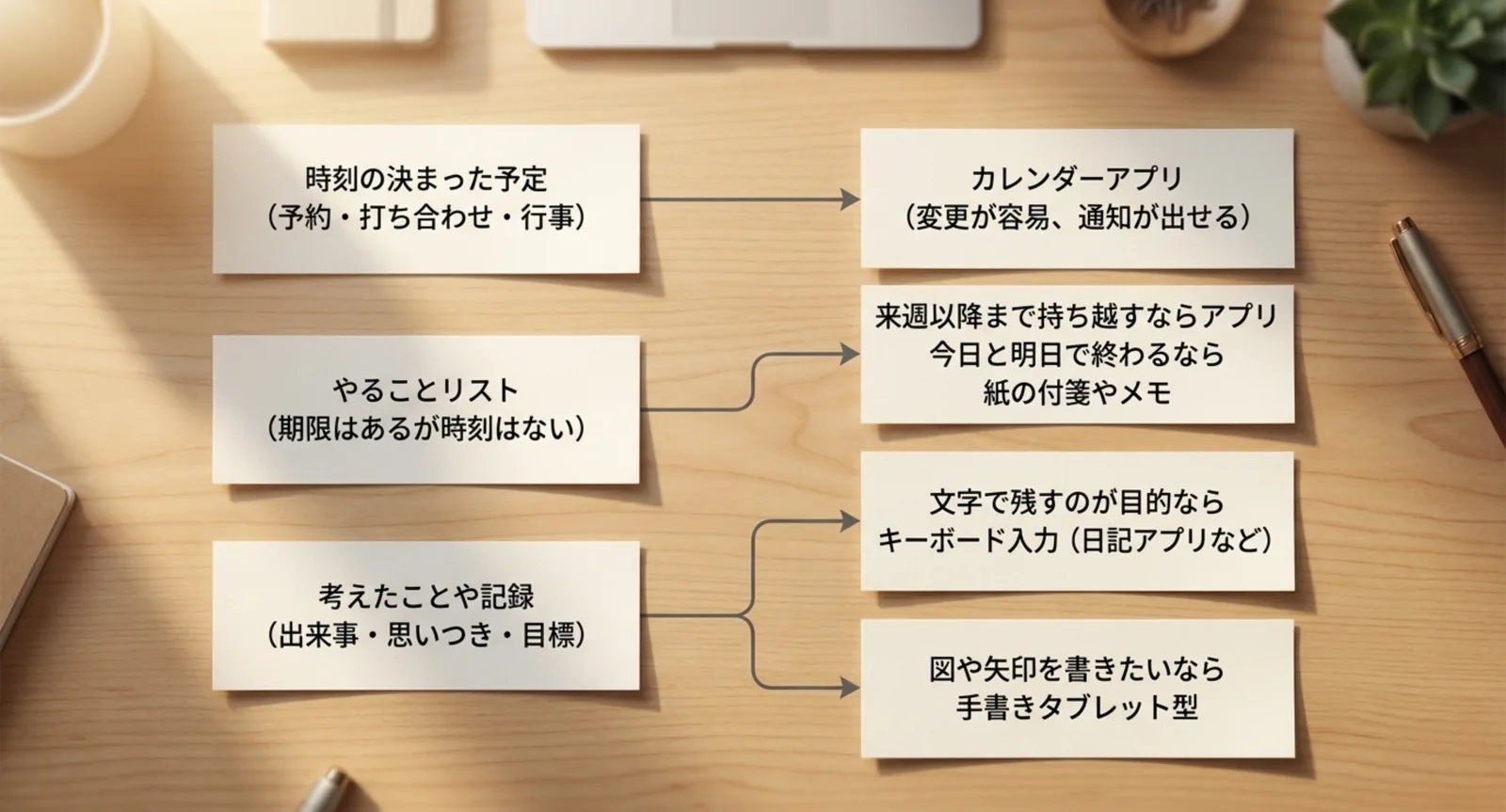
型を決める最初の材料は、手帳に何を書いているかです。ここを見ずにアプリを選ぶと、機能は足りているのに使わなくなる、という結果になりがちなんですよね。
手帳に書いている内容は、大きく3種類に分けられます。1つ目は時刻の決まった予定です。歯医者の予約、打ち合わせ、子どもの行事など、日時が確定していて、忘れると困るもの。2つ目はやることリストで、期限はあっても時刻はないもの。3つ目は考えたことや記録で、その日の出来事、思いついたこと、目標や振り返りなどです。
1つ目の時刻付きの予定は、デジタルの独壇場と言っていいと思います。変更があってもドラッグひとつで動かせますし、前日や1時間前に通知を出せます。紙だと消しゴムで消して書き直すか、二重線を引くことになりますし、通知は出ません。
2つ目のやることリストは、アプリでもいいのですが、紙の付箋やメモのほうが早い人も多いです。判断の目安は、そのリストを何日先まで持ち越すかです。今日と明日で終わるなら紙で十分ですし、来週以降まで引きずるならアプリに入れたほうが消えません。
3つ目の考えたことや記録は、実は型がいちばん分かれるところです。キーボードで打つほうが速い人と、手で書かないと考えがまとまらない人がいて、どちらが正しいということはありません。文字で残すことが目的なら日記アプリでも足りますが、図や矢印を書きたいなら手書きタブレット型が向きます。
ここまで読んで「自分がどれを多く書いているか思い出せない」と感じたら、今の手帳の直近1週間分を開いて、書いてある項目を3種類に振り分けてみてください。数えるだけで、どの型に寄せるべきかがかなりはっきりします。手帳そのものの選び方から見直したい場合は、綴じ手帳とシステム手帳の違いから最初の1冊を絞る手順をまとめた記事も参考になるかなと思います。
誰と共有するかで候補が絞れる
次の判断材料は、その予定を自分だけが見るのか、誰かと一緒に見るのかです。共有するかどうかで、選べるアプリは一気に絞られます。
家族やパートナーと予定を共有したい場合、共有を前提に作られたアプリのほうが素直に使えます。TimeTreeは共有カレンダーを作って複数人で書き込める仕組みで、予定ごとのコメント欄でやり取りができます。コメントには写真も送れますが、予定そのものにファイルを添付する機能は有料プランの範囲になります(出典:TimeTree公式サイト)。「言った・聞いていない」が減るのは、共有アプリの実用的な効果だと思います。
仕事の予定が中心なら、Googleカレンダーのように普段使っているメールやビデオ会議とつながっているものが楽です。会議の招待をそのまま取り込めますし、パソコンとスマホで同じものが見られます。職場が別のグループウェアを使っている場合は、そちらに合わせたほうが二度手間になりません。
誰とも共有しないなら、実はどのアプリでも大きな差は出ません。この場合は機能表ではなく、入力の速さと画面の見やすさだけで選ぶのがおすすめです。予定を1件追加するのに何回タップするか、月の画面で予定の内容がどこまで読めるか。この2つを実際に触って比べると、自分に合うものが分かります。
共有するときに1つだけ気をつけたいのが、見せたくない予定まで見えてしまう点です。多くのアプリは共有するカレンダーと自分だけのカレンダーを分けられるので、最初に分けておくと後から困りません。健康や仕事の込み入った内容を家族のカレンダーに書いてしまってから慌てる、というのはよくある話です。
使う端末とペンの有無を先に確認する
3つ目の材料は、手元にどんな端末があるかです。ここは費用に直結するので、憧れだけで決めないほうがいい部分でもあります。
スマホしか持っていない場合、選べるのは実質カレンダーアプリ型か併用型です。スマホでも手書きはできますが、画面が小さいので、手帳の代わりとして毎日書くには窮屈に感じる人が多いと思います。無理にスマホで手書きを目指すより、文字入力の軽さを生かしたほうが続きます。
iPadとApple Pencilのように、タブレットとペンがそろっているなら、手書きタブレット型が現実的な選択肢になります。GoodNotesのような手書きノートアプリにデジタルプランナーを読み込むと、ページをめくる感覚のまま書けます(出典:GoodNotes公式サイト)。すでにノート取りや読書メモでタブレットを使っている人なら、道具を増やさずに始められます。
Androidのタブレットを使っている場合は、対応しているノートアプリとデジタルプランナーの組み合わせを先に確認してください。PDFに書き込めるアプリであれば同じことはできますが、リンク付きのプランナーが想定どおり動くかは、アプリによって差があります。無料サンプルを配布しているところが多いので、買う前に1冊試すのが安全です。
これから端末を買うつもりなら、金額はしっかり見ておきたいところです。タブレットとペンをそろえると数万円台になることが多く、紙の手帳を何年も買える金額です。手帳のためだけに買うのか、動画や読書にも使うのか。ここが曖昧なまま買うと、手帳としては続かなかったのに端末だけ残る、という結果になりやすいです。価格や仕様は変わるので、購入前に販売店やメーカーの情報を確認してください。
端末を買い足す前に、いま持っているスマホのカレンダーアプリで2週間だけ運用してみてください。それで足りるなら数万円は不要ですし、足りないと感じた理由がそのまま次に買うものの条件になりますよ。
無料のままどこまで使えるか
費用の話をもう少し具体的にしておきます。デジタル手帳は「無料で始められる」と紹介されることが多いのですが、型によって無料で足りる範囲が違います。
カレンダーアプリ型は、個人で使うぶんには無料の範囲でほぼ完結します。予定の登録、繰り返しの設定、通知、複数端末での同期、家族との共有まで、無料のまま使えるものが多いです。有料になるのは、仕事で使う高度な管理機能や、広告の非表示といった部分が中心です。
手書きタブレット型は、ここが分かれ道になります。ノートアプリには買い切り型と月額型があり、無料版は作れるノートの冊数に上限が設けられていることがあります。手帳として使うと、年ごとや用途ごとにノートを分けたくなるので、その冊数で足りるかは早めに確認したほうがいいです。制限の内容はアプリごとに違うため、使い始める前に公式の料金ページを見ておくと確実です。
デジタルプランナー自体も、無料で配布されているものと有料で販売されているものがあります。無料のものは月間ページと週間ページだけといったシンプルな構成が多く、有料のものはリンクの作り込みやシールなどの素材が付いてくる傾向があります。まずは無料のものを1か月使ってみて、物足りない部分がはっきりしてから有料を検討すると失敗しにくいですよ。
有料に切り替える合図として分かりやすいのは、「毎日開いているのに、機能の制限で手が止まる瞬間がある」ときです。逆に、まだ開く習慣がついていない段階で有料版を買っても、続かない理由は機能ではないので変わりません。日記アプリの無料と有料の分かれ目についても、無料の日記アプリを制限の見方から比べた記事で同じ考え方を整理しています。
紙の手帳より弱くなる場面を知っておく
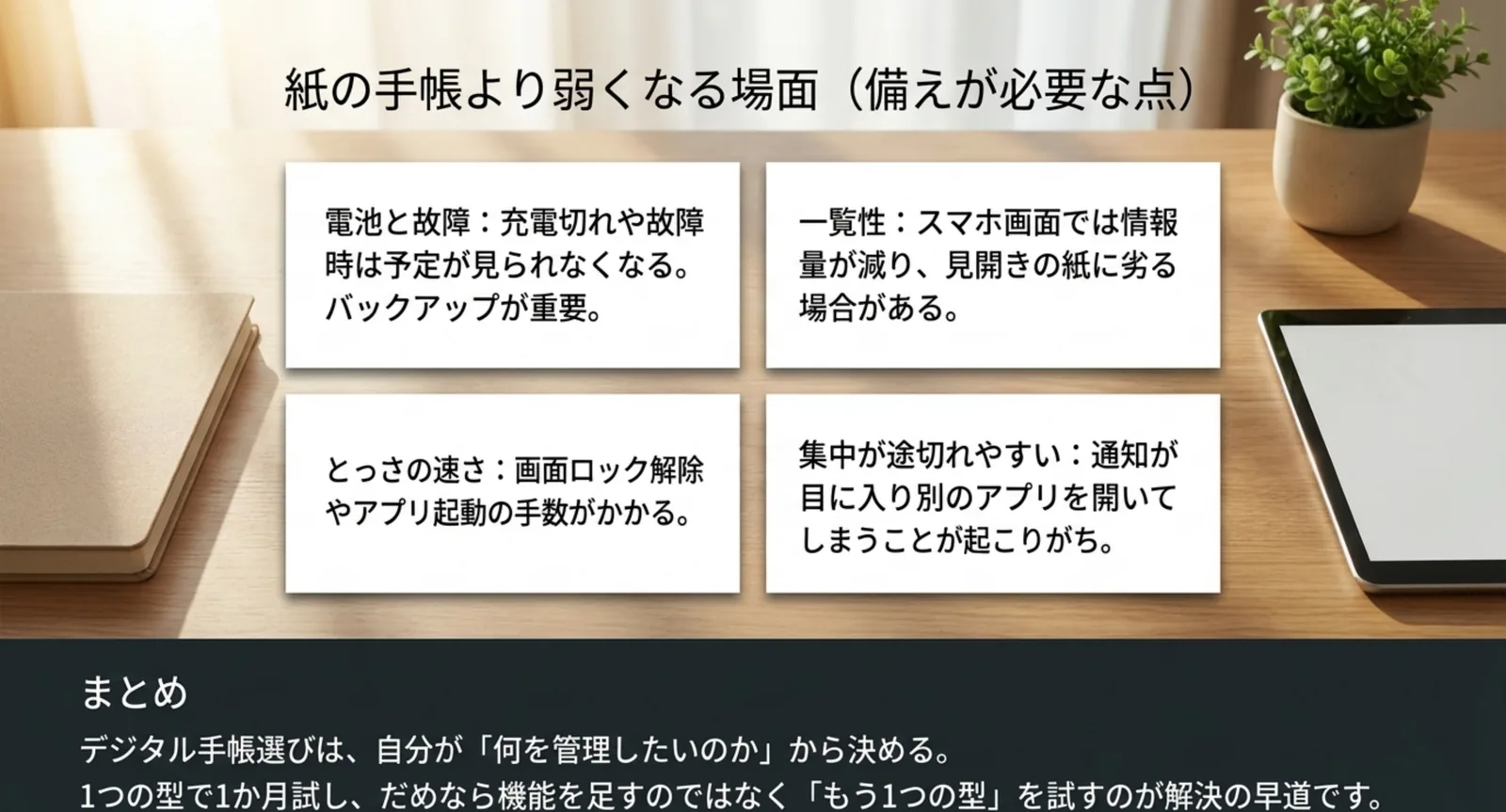
デジタルに移す前に、紙よりも不便になる場面を知っておくと、あとで「こんなはずじゃなかった」となりにくいです。ここは正直に書いておきます。
1つ目は電池と故障です。端末の充電が切れたり、壊れたり、通信ができなかったりすると、その瞬間だけは予定が見られなくなります。紙の手帳は開けば必ず読めるので、この点は構造的に紙が強いです。対策としては、直近の予定だけ紙にメモしておく、パソコンでも見られるようにしておく、といった二重化が現実的です。
2つ目は一覧性です。紙の見開きなら1か月が一度に目に入りますが、スマホの画面ではどうしても情報量が減ります。予定の件名が途中で切れて読めない、という経験をした人も多いと思います。タブレットやパソコンの大きい画面を併用するか、月の画面の表示設定を調整して対応することになります。
3つ目はとっさの速さです。人と話しながら日程を確認する場面では、手帳を開くほうが速いことがあります。画面のロックを解除して、アプリを開いて、該当の月まで移動して、という手数がかかるからです。仕事で対面のやり取りが多い人ほど、この差を感じやすいと思います。
4つ目は集中が途切れやすいことです。手帳を開くつもりでスマホを触ったら、通知が目に入って別のアプリを開いていた、というのは起こりがちです。手書きのほうが記憶に残りやすいという指摘もありますが、条件によって結果が変わる話なので、ここでは断定しません。少なくとも、通知が飛び込んでこないという点では紙のほうが静かです。
デジタルに一本化する場合は、バックアップの方法を最初に確認してください。端末が壊れたときやアカウントにログインできなくなったときに、1年分の記録がまとめて取り出せなくなることがあります。書き出し機能があるか、クラウドに保存されているかは、使い始める前に見ておきたいところです。
紙を完全にやめるつもりがないなら、書き込み用の1冊だけ残しておくと、この弱点をそのまま埋められます。日付が入っていないタイプなら、書かない日が続いても気になりません。

型別に見るデジタル手帳の選び方と使い方
型を決めたあとに続くかどうかを分けるのは、始める時点の設定とルールです。カレンダーアプリ型なら週の始まりや通知の回数、手書きタブレット型ならプランナーの読み込みとバックアップ、併用型なら紙とアプリのどちらに何を書くかの線引きを最初に決めておくと、使い始めてからの迷いが減ります。特に併用型では、同じ予定を紙とアプリの両方に書かないと決めておくことが、二重管理を防ぐ基本になります。続かない原因も、意志の弱さより入口の多さや通知の多さといった設定にあることが多いものです。
この章では、カレンダーアプリ型と手書きタブレット型について、それぞれ向いている人と始めるときの準備を具体的に確認します。そのうえで、共有・時刻・検索という3つの基準で紙との役割を分ける方法と、続かなくなったときに見直したい3つの設定を整理し、最後に全体の要点をまとめます。合わないと感じたときに、機能を増やすより型を替えるという考え方にも触れます。
カレンダーアプリ型が向いている人
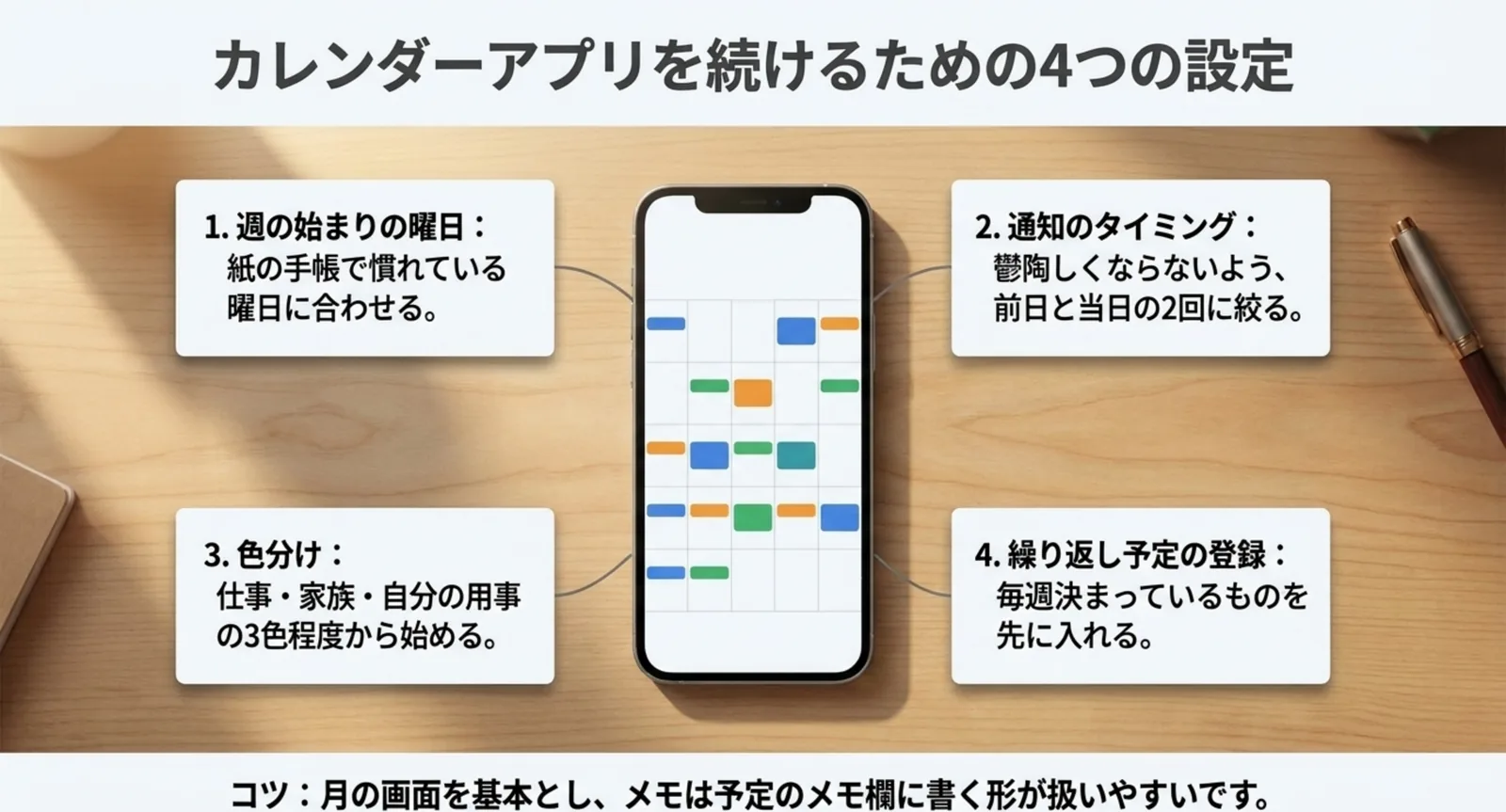
この型が向いているのは、予定の件数が多い人、変更が多い人、複数の端末で同じ予定を見たい人です。逆に、書く内容のほとんどが記録や感想という人には物足りなく感じられると思います。
代表的な選択肢としては、GoogleカレンダーとTimeTreeが挙げられます。Googleカレンダーはメールとつながっていて、パソコンでの操作がしやすいのが特徴です。TimeTreeは共有を前提に作られていて、家族やパートナーとの共同管理に向いています。どちらも基本の機能は無料で使え、AndroidでもiPhoneでも動きます。使い方の詳しい手順や仕様は各サービスの公式ヘルプで確認できます(出典:Google カレンダー ヘルプ)。
始めるときにやっておきたい設定は4つあります。1つ目は週の始まりの曜日で、紙の手帳で月曜始まりに慣れているなら合わせておくと違和感が減ります。2つ目は通知のタイミングで、前日と当日の2回に絞ると鬱陶しくなりません。3つ目は色分けで、仕事・家族・自分の用事の3色くらいから始めると管理しやすいです。4つ目は繰り返し予定の登録で、毎週のゴミ出しや習い事のように決まっているものを先に入れておくと、月の画面が一気に手帳らしくなります。
手帳っぽく使うコツとしては、月の画面を基本にして、メモは予定のメモ欄に書くという形が扱いやすいです。紙の手帳でいうマンスリーページに近い感覚になります。時間の使い方まで見たい人は週の画面を使うことになりますが、これは紙の手帳でいうバーチカル(1日を時間の目盛りで区切って書き込む形式)と同じ考え方なので、バーチカルやレフト式などフォーマットごとの違いを比較した記事の内容がそのまま応用できます。
記録のほうもアプリで完結させたい場合は、カレンダーとは別に文章を残す場所を用意するのが現実的です。Googleのサービスを組み合わせて日記として使う方法は、Googleで日記をつける5つの方法を整理した記事にまとめてあります。
手書きタブレット型が向いている人
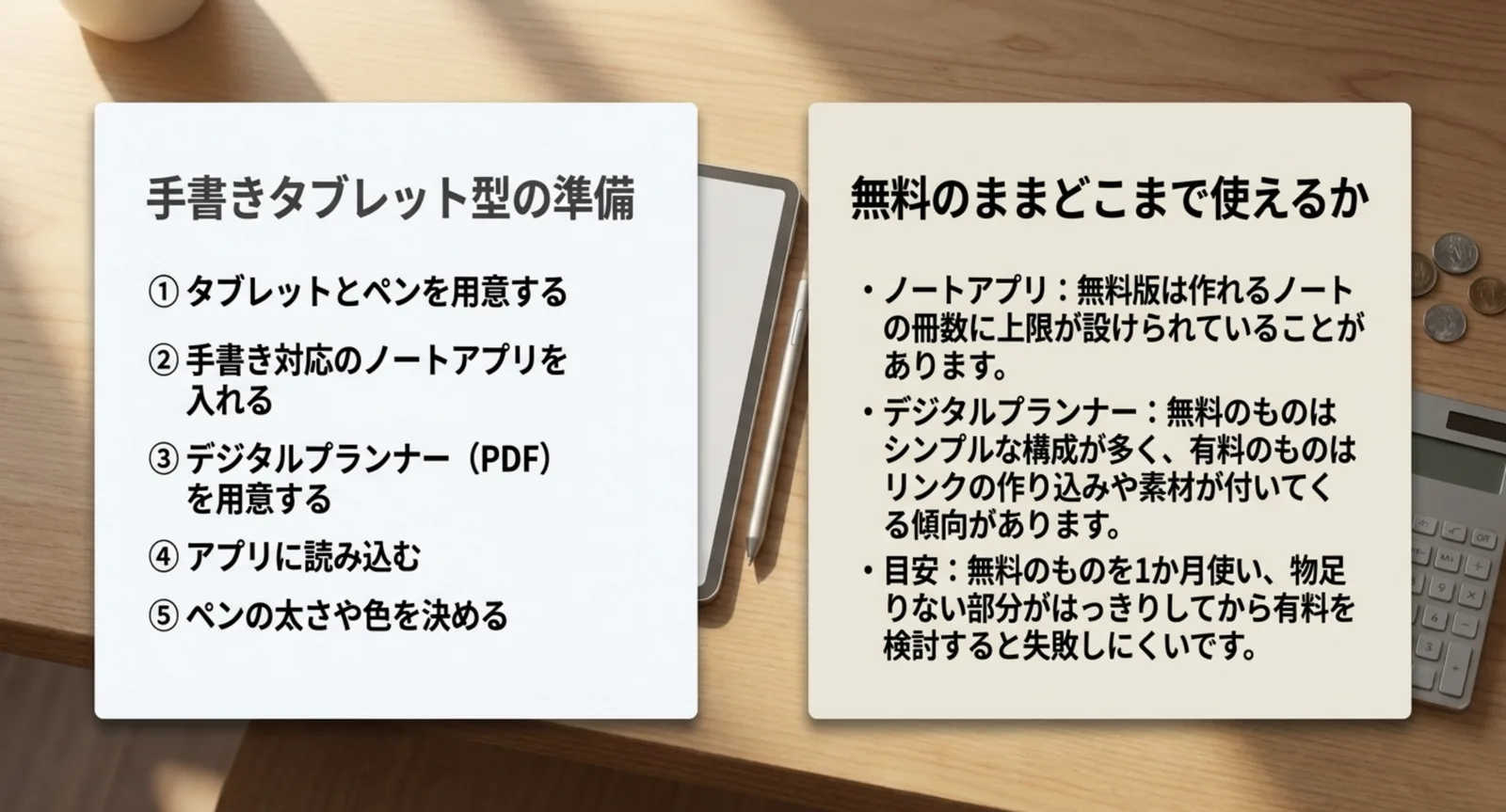
この型が向いているのは、書きながら考えたい人、レイアウトを自分で組みたい人、デコレーションを楽しみたい人です。紙の手帳が好きだけれど、書き直しや持ち運びの重さが気になっている、という人にも合いやすいと思います。
準備の手順はだいたい決まっていて、①タブレットとペンを用意する ②手書きに対応したノートアプリを入れる ③デジタルプランナー(手帳の形をしたPDF)を用意する ④アプリに読み込む ⑤ペンの太さや色を決める、という流れです。このうち③のプランナーは、無料で配布されているものと販売されているものがあります。まずは無料のサンプルを1冊読み込んでみて、書き心地とページ構成を確かめるのがおすすめです。
デジタルプランナーの良いところは、月間ページから週間ページへリンクで飛べる作りになっていることです。紙のようにページをめくらなくても、タップで移動できます。一方で、リンクの作りはプランナーごとに違うので、実際に触ってみないと使い勝手は分かりません。ここも無料サンプルで確かめられる部分です。
ペンだけ手持ちが無いという場合は、対応する規格(Apple Pencilに対応しているか、汎用の充電式か)を確認してから選ぶと失敗しません。書き心地は価格より、ペン先の太さと傾きの検知があるかで変わります。
サイズの考え方は紙と少し違います。紙の手帳はかばんに入るかで決まりますが、デジタルの場合は画面に表示したときに1日ぶんの枠がどれくらいの大きさになるかで決まります。同じA5相当のプランナーでも、11インチの画面と13インチの画面では書ける文字の大きさが変わります。この感覚は紙の判型と行数の関係に近いので、サイズごとに1日に書ける行数を実数で比べた記事を目安に考えると分かりやすいです。
気をつけたいのは容量とバックアップです。手書きのデータは画像を含むぶん重くなりやすく、1年分ためると相応の容量になります。クラウドに自動で保存される設定にしておくか、定期的にPDFとして書き出しておくと安心です。自分でページを作りたい場合は、印刷用のテンプレートを流用する手もあります。サイズや罫線の考え方は、手帳テンプレートの選び方と印刷の手順をまとめた記事が参考になりますよ。
紙と併用するときの線引きの決め方
実際にいちばん多いのは、紙とデジタルの両方を使う形だと思います。ただ、線引きを決めないまま両方使うと、同じ予定を2か所に書く二重管理になって、どちらも中途半端になります。ここは最初にルールを決めてしまうのが早いです。
線引きの基準として扱いやすいのは、次の3つです。1つ目は他人が関わるかどうか。共有する予定はアプリ、自分だけの予定は紙。2つ目は時刻があるかどうか。時刻の決まった予定はアプリ、期限だけのものは紙。3つ目はあとで検索したいかどうか。読み返して探す可能性があるものはアプリ、その場で考えるためのものは紙です。
| 書く内容 | 置き場所の目安 | 理由 |
|---|---|---|
| 打ち合わせ・予約・行事 | カレンダーアプリ | 変更が入る、通知が要る、共有することがある |
| 締め切りのあるやること | カレンダーアプリ | 持ち越したときに消えないため |
| その日の出来事・気持ち | 紙の手帳 | 検索より書く行為そのものが目的になりやすい |
| 目標・振り返り・アイデア | 紙の手帳 | 図や矢印を交えて考えを広げやすい |
| 買い物リスト・持ち物 | スマホのメモ | 外出先で見る、その場で消す |
この振り分けはあくまで一例です。大事なのは中身よりも、同じ情報を2か所に書かないと決めることのほうだと思います。どちらか一方を「正」と決めておけば、迷ったときに確認する場所が1つで済みます。
併用でつまずきやすいのが、紙に書いた予定をアプリに移し忘れるパターンです。これを防ぐには、紙に書くのは「アプリに入れない種類のものだけ」と決め切るのが確実です。共有予定を紙にメモする習慣が残っていると、そこから漏れます。
なお、考えを整理するために書く時間を持ちたい場合は、手帳とは別に書く枠を用意する方法もあります。書く瞑想と呼ばれる方法をアプリで行う場合の選び方は、ジャーナリングアプリを日記アプリと分けて選ぶ基準の記事にまとめてあります。
併用を始める日は、月初か月曜にそろえると混乱しません。月の途中で切り替えると、その月だけ予定が紙とアプリに散らばって、あとで見返したときに探しにくくなります。切り替えの1週間は、紙にもアプリにも「こちらへ移しました」と1行書いておくと迷子になりませんよ。
続かないときに見直す3つの設定
デジタル手帳が続かない理由は、性格や意志の問題にされがちですが、実際には設定で解決できることが多いです。よくある3つを挙げておきます。
1つ目は入口が多すぎるケースです。カレンダーアプリ、メモアプリ、日記アプリ、タスク管理アプリと分けているうちに、どこに書けばいいか毎回考えることになって、書く前に疲れてしまいます。対策は単純で、書く場所を1つか2つに減らすことです。分類は後からでもできるので、まずは入れる場所を固定するほうが続きます。
2つ目は見返す時間が決まっていないケースです。紙の手帳はかばんから出すたびに目に入りますが、アプリは自分で開かないと存在を忘れます。朝の通勤時、夜寝る前など、決まったタイミングに1分だけ開く形にすると定着しやすいです。通知を1日1回だけ設定して、それを開く合図にする方法もあります。
3つ目は通知が多すぎて無視する癖がついているケースです。予定ごとに何度も通知が出ると、内容を見ずに消す動作が習慣になります。そうなると本当に大事な通知も飛ばしてしまうので、通知は前日と当日の2回までに絞り、重要度の低い予定は通知なしにするのが現実的です。
それでも合わないと感じるなら、型が合っていない可能性があります。カレンダーアプリ型で続かなかった人が手書きタブレット型では続いた、という例もありますし、その逆もあります。1つの型で1か月試して、だめならもう1つの型を試す。この順番で進めるほうが、機能を増やして解決しようとするより早いです。試す期間は1か月あれば十分で、それ以上続けても判断材料はあまり増えません。
デジタル手帳についてよくある質問
紙の手帳とデジタル手帳、結局どちらがいいのですか?
管理したい中身によって答えが変わるので、どちらが優れているという結論にはなりません。時刻の決まった予定が多く、変更や共有が発生するならデジタルのほうが手間が減ります。書きながら考えたい、振り返りを残したいという使い方が中心なら紙のほうが向いています。両方の性質がある場合は併用が現実的で、その場合は同じ情報を2か所に書かないルールを先に決めておくと混乱しません。
無料のアプリだけで手帳の代わりになりますか?
予定の管理が目的なら、無料の範囲でほぼ足ります。登録・変更・通知・複数端末での同期・共有まで無料で使えるものが多いためです。一方、タブレットに手書きする形の場合は、ノートアプリの無料版に冊数の上限があることがあり、1年分を書き続けると足りなくなる場合があります。料金体系は変更されることがあるので、最新の条件は各アプリの公式サイトでご確認ください。
タブレットを持っていなくても手書きのデジタル手帳は使えますか?
スマホでも手書き対応のアプリは使えますが、画面が小さいため毎日書く用途では窮屈に感じる人が多いようです。指で書くと文字が大きくなりやすく、1日ぶんの枠に収まりにくいという事情もあります。手書きにこだわらないのであれば、文字入力のカレンダーアプリやメモアプリのほうが続けやすいと思います。タブレットの購入を検討する場合は、手帳以外の用途でも使うかどうかを含めて判断すると失敗が減ります。
途中でアプリを変えたくなったら、それまでのデータは移せますか?
カレンダーの予定は、多くのアプリが書き出しと読み込みに対応しているため、移せることが多いです。手書きのノートはPDFなどの形式で書き出せるかがポイントになります。ただし、書き出したデータで「文字として検索できるか」までは保証されないことがあります。長く使うつもりなら、使い始める前に書き出し機能の有無を確認しておくと安心です。仕様はアプリごとに異なるため、正確な情報は公式サイトをご確認ください。
まとめ:デジタル手帳は管理する中身から選ぶ
ここまで見てきたとおり、デジタル手帳選びは人気ランキングをなぞるより、自分が何を管理したいのかを先に決めたほうが早く決まります。時刻の決まった予定が中心ならカレンダーアプリ型、書きながら考えたいなら手書きタブレット型、今の手帳を残したいなら併用型。この3つのどれかに当てはめるところから始めてみてください。
そのうえで、共有する相手がいるか、手元にどんな端末があるか、無料の範囲で足りるかを確認すれば、候補は2つか3つまで絞れます。あとは1か月試して、合わなければもう1つの型に移る。機能を足すより型を変えるほうが、合わないときの解決は早いです。
紙より弱くなる場面があることも、あらかじめ知っておくと落ち着いて対処できます。電池と故障、一覧性、とっさの速さ、集中の途切れやすさ。この4つは道具の性質なので、なくすのではなく備えるものだと考えたほうが現実的です。バックアップの確認だけは、始める前に済ませておいてくださいね。
なお、料金や機能、対応する端末の条件は変わることがあります。正確な情報は各サービスの公式サイトをご確認いただき、端末の購入や乗り換えの最終的な判断は、販売店やメーカーの案内も見たうえで決めてください。自分の使い方に合う形が見つかれば、デジタル手帳は続けやすい道具になりますよ。
 上達・深掘りノウハウ
 道具・器具レビュー
 上達・深掘りノウハウ
YOUR NEXT STEP
次の「やってみたい」へ