インドア / REVIEW
Googleで日記をつける方法|5つの無料サービスの使い分けと始め方
Googleのサービスで日記をつけるには?無料でできる方法を整理しました

こんにちは。FreeLife Design、運営者の「ケイ」です。
日記をつけたいけれど、専用のアプリを増やすのは気が進まない。そんなときに候補に上がるのが、すでに使っているGoogleのサービスですよね。ただ、いざ始めようとすると、Keepなのか、ドキュメントなのか、スプレッドシートなのか、それともカレンダーなのかで迷ってしまう。どれも書けてしまうぶん、決め手が見つからないんですよね。
私が調べていて感じたのは、Googleで日記をつけるときの分かれ道が「どのサービスが優れているか」ではないということです。決まるのは書く量と、あとで読み返すかどうか。1日3行で済むのか、まとまった文章を書きたいのか、数字や記号で残したいのか。ここがはっきりすれば、選ぶサービスは自然に決まります。
この記事では、Keep・ドキュメント・スプレッドシート・カレンダー・フォトという5つの使い方を具体的に見たうえで、検索して読み返す方法、人に見られないための設定、書き出しとバックアップ、そして専用アプリに移りたくなったときの手順までを順番に整理します。追加の費用をかけずに、明日から書き始められる形まで持っていけるはずですよ。
- Keep・ドキュメント・スプレッドシート・カレンダーの向き不向き
- 書く量と読み返し方から使い分けを決める考え方
- 検索で過去を引き出す設定と、人に見られないための対策
- 書き出し・バックアップの手順と、専用アプリへの移り方
Googleのサービスで日記をつける5つの方法
Googleのサービスには日記の置き場所になるものがいくつもあり、向き不向きを分けるのは、毎日どのくらいの量を、どんな形で残したいかです。文章で書くならKeepかドキュメントが中心で、数行で足りる日が多ければKeep、長い文章を腰を据えて書く日が多ければドキュメントが向きます。書くことより写真や出来事、数値を残すことが中心なら、写真はフォト、出来事はカレンダー、睡眠時間や支出のような数値はスプレッドシートが受け皿になり、サービスごとに得意な残し方がはっきり分かれています。
どれも費用をかけずに始められ、合わなければ途中で乗り換えることもできるので、最初の1つで迷いすぎる必要はありません。この章では、Keepを皮切りに、ドキュメントとスプレッドシート、カレンダーとフォトの順で使い方と弱点を紹介し、最後に書く量に合わせた選び方を表で整理します。
Keepで短い日記を続ける
結論から言うと、1日に数行だけ書きたいならKeepがいちばん手軽です。開いてすぐ入力欄が出るので、書き始めるまでの手数がほとんどありません。
やり方はシンプルで、1日1件のメモを作り、先頭にその日の日付を入れておくだけ。これだけで、あとから日付で検索できるようになります。もう少し整理したいなら、メモに「日記」というラベルを付けておくと、他のメモと混ざらずに一覧で追えます。買い物リストや仕事のメモと同じ場所に置いても、ラベルで分けられるので気になりません。
チェックボックス付きのメモにする使い方もあります。その日にやったことを箇条書きにしてチェックを入れていく形なら、文章を考えずに済みます。書くことが思いつかない日でも、動いた記録だけは残せますよ。
Keepの強みは、スマホでもパソコンでも同じものが開けることと、ウィジェットから直接書き始められることです。ホーム画面にメモ作成のウィジェットを置いておけば、アプリを探す手間もなくなります。日記が続かない原因の多くは書き始めるまでの手数なので、この差は思っている以上に効きます。
使い慣れてきたら、リマインダー機能を足すと書き忘れが減ります。毎日決まった時刻に通知が届くように設定しておけば、書く時間が固定されます。通知が煩わしく感じる時期が来たら外せばいいので、最初の1か月だけ入れておく使い方でも十分です。
もうひとつ、日記のメモを1件だけ固定表示にしておく手もあります。上部に留めておけば、他のメモが増えても探さずに開けます。ただし共有機能は使わないでください。共有したメモは相手側からも編集や閲覧ができる状態になるので、日記には向きません。
弱点は、長文には向かないことです。数百文字を超えると、画面上での見通しが悪くなります。それから、日付ごとに並べる仕組みが最初からあるわけではないので、順番の管理は自分で決める必要があります。とはいえ、1日3行の使い方なら困る場面はほとんどないかなと思います。
ドキュメントで長い日記を書く
まとまった文章を書きたいなら、ドキュメントのほうが快適です。文章を書くために作られたサービスなので、長くなっても画面が窮屈になりません。
使い方は2通りあります。ひとつは、1年ぶんを1つのファイルにまとめる方法。上に新しい日付を足していく形にすると、開いてすぐ最新の位置に書けます。もうひとつは、月ごとにファイルを分ける方法。1ファイルが軽く保てるので、読み込みが速く、スマホでも扱いやすいです。
1年1ファイルにするか月ごとに分けるかは、書く量で決めると迷いません。1日に10行前後なら1年でも1ファイルに収まりますが、写真や表を混ぜるなら月ごとに分けたほうが軽く保てます。スマホで開く時間が長いほど、ファイルの重さは効いてきます。
便利なのが見出し機能です。日付を見出しとして設定しておくと、目次が自動で作られて、左側から日付をクリックするだけで飛べるようになります。1年ぶんを1ファイルにする場合、この目次があるかどうかで読み返しやすさがまったく違ってきますよ。
弱点は、開くまでの手数がKeepより多いことです。ファイルを探して開いて、書く位置まで移動する。この3手が毎日となると、忙しい日に負担になります。対策としては、そのファイルをホーム画面にショートカットとして置いておくこと。1タップで目的のファイルが開くようになります。
日記に何を書くか決まっていないなら、書き方の型を先に用意しておくと楽です。3行で書く型や、質問に答える形の型は日記の書き方|続く3行の型と大人・社会人向けの例文テンプレート集にまとめてあるので、ドキュメントの先頭に貼り付けておく使い方もできます。
スプレッドシートで記録として残す
文章より数字や項目で残したい人には、スプレッドシートが向いています。日記というより記録に近い形ですが、あとから見返したときの情報量はいちばん多くなります。
作り方は、縦に日付、横に項目を並べるだけです。項目は自分が知りたいものを選びます。睡眠時間、歩数、気分、食べたもの、読んだ本、支出。数字で入れられるものが多いほど、あとで平均を出したりグラフにしたりできます。
項目を選ぶときは、あとで何を知りたいかから逆算してください。ただ記録するだけの項目は続きません。「夜更かしすると翌日の気分がどうなるか知りたい」のように問いが先にあると、必要な列が決まりますし、埋める理由も自分の中に残ります。
この形の良いところは、続けるほど価値が上がることです。1か月では見えなかった傾向が、半年ためると見えてきます。気分が下がる曜日、睡眠時間との関係、支出が増える週。文章の日記では気づけないものが、表だと数字で出てくるんですよね。
弱点は、その日の出来事や気持ちの細かいところが残らないことです。対策として、いちばん右の列に自由記入欄を1つ作っておくと、ひと言だけ書き添えられます。数字と一言、この組み合わせが現実的かなと思います。
慣れてきたら、簡単な計算式を1行足しておくと便利です。睡眠時間の平均、支出の合計、記録できた日数。式を1回入れておけば、あとは自動で更新されます。数字を眺めるだけで続けたくなる人には、この仕組みがよく効きます。
シートの分け方も決めておくと管理が楽です。1年を1シートにすると横に長くなりすぎるので、月ごとにシートを分けるほうが扱いやすいです。シート名を「2026-08」のように揃えておけば、並び順も崩れません。
入力の手間を減らしたいなら、選択肢を用意しておくのがおすすめです。気分の欄に「良い・普通・悪い」の3択を設定しておけば、タップだけで入力できます。毎日のことなので、1回あたり10秒でも短くなると続き方が変わりますよ。
カレンダーに出来事を書き残す
少し変わった使い方ですが、カレンダーを日記として使う方法もあります。予定を書く場所に、終わったことを書き足していく形ですね。
やり方は、その日の終わりに終日の予定を1件作って、そこに出来事を書くだけです。「映画を見た」「久しぶりに歩いた」といった短い記録で構いません。月表示で開けば、1か月に何をしたかがひと目で並びます。この一覧性はほかのサービスにはない強みです。
日記用のカレンダーを新しく作るところから始めてください。既存の予定表に混ぜると、あとから日記だけを見返せなくなります。新しいカレンダーを1つ追加して名前を付け、色を予定とは別のものにする。この設定を最初にしておくだけで、表示の切り替えも書き込み先の選択も迷わなくなります。
向いているのは、出来事ベースで残したい人です。どこへ行った、誰と会った、何を食べた。こうした記録は日付と結びついているので、カレンダーの形と相性がいいんですよね。あとから「あの店に行ったのはいつだったか」を探すときも、月を遡るだけで見つかります。
弱点は、文章を書く場所としては窮屈なことです。メモ欄に長文を入れることはできますが、開かないと読めないので、読み返しの体験は良くありません。それから、仕事の予定と混ざると見づらくなるので、日記用のカレンダーを別に作って色を分けておくのがおすすめです。色分けしておけば、表示のオンオフも切り替えられます。
フォトを日記の代わりに使う
写真をよく撮る人なら、フォトだけで日記の役割を果たせることもあります。撮った時点で日付と場所が記録されているので、書く手間がほとんどありません。
日付や場所での絞り込みが効くのも強みです。撮った場所や写っているものから探せるので、いつのことだったか思い出せない記録にもたどり着けます。書いた日記では思い出せないことが、写真からなら引き出せる。この違いは、実際に数年ぶんためてから効いてきます。
活用の中心は、写真に説明を書き添える機能です。1枚に1行だけでも書いておくと、あとで検索の手がかりになります。何も書かずに残した写真は、数年後に見返したときに「これは何だったか」となりがちなので、ひと言の差は大きいですよ。
アルバム機能を使う手もあります。月ごとのアルバムを作って、その月の代表的な写真だけを入れておく。全部を残すのではなく選ぶ作業が入るぶん、記憶に残りやすくなります。
弱点ははっきりしていて、写真がない日は空白になることです。何もしていない日ほど書きたい、という使い方には向きません。気持ちの整理を目的にするなら、文章で書けるサービスと組み合わせるほうが自然です。書くこと自体を目的にする方法については書く瞑想ジャーナリングとは|意味・種類と日記との違いを一覧で整理にまとめてあります。
どれを選ぶかは書く量で決まる
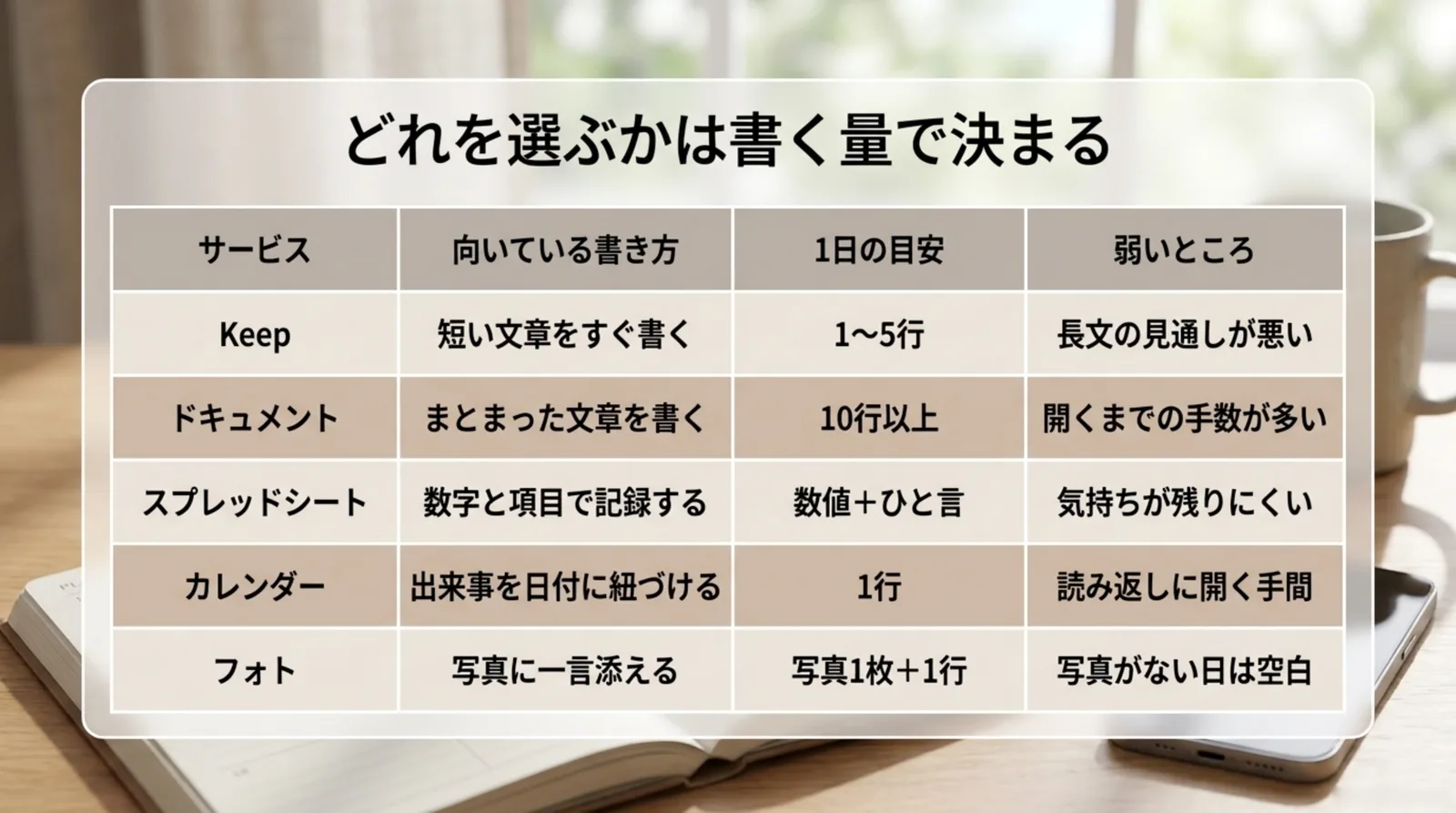
ここまでの5つを、選びやすいように1枚で並べておきますね。迷ったときは、自分が1日に書ける量から逆に見ると早いです。
| サービス | 向いている書き方 | 1日の目安 | 弱いところ |
|---|---|---|---|
| Keep | 短い文章をすぐ書く | 1〜5行 | 長文の見通しが悪い |
| ドキュメント | まとまった文章を書く | 10行以上 | 開くまでの手数が多い |
| スプレッドシート | 数字と項目で記録する | 数値+ひと言 | 気持ちが残りにくい |
| カレンダー | 出来事を日付に紐づける | 1行 | 読み返しに開く手間 |
| フォト | 写真に一言添える | 写真1枚+1行 | 写真がない日は空白 |
組み合わせても構いません。よくあるのは、日々の記録はKeep、月末の振り返りだけドキュメント、という分け方です。数字で追いたいものがあるならスプレッドシートを足す。この3つがあれば、たいていの使い方はカバーできます。
ひとつだけ気をつけたいのは、最初から複数を並行しないことです。書く場所が2つあると、その日どちらに書くかを毎回考えることになります。まず1つで1か月続けて、足りないと感じた部分だけ足す。この順番のほうが確実に続きますよ。
迷ったらKeepから始めてみてください。合わなければドキュメントへ引っ越すのは簡単ですが、逆にドキュメントの重さで挫折すると、日記そのものをやめてしまいがちです。
Googleで日記を続けるための設定と注意点
日記を長く続けるには、書く場所を選んだあとの下準備が効いてきます。あとで読み返すときに頼りになるのは検索ですが、日付の表記がばらばらだったり、出かけた店や会った人の名前を書いていなかったりすると、探している日が見つかりにくくなります。人の目から守る面では、日記を他人と共有する入り口を作らないことと、パソコンやスマホそのものに鍵をかけておくことが基本になります。
そのうえで見落としやすいのが、手元への書き出しです。クラウドに預けたままでは、アカウントの不具合や、誤って消したことに気づくのが遅れた場合に記録を失うおそれがあるため、ファイルとして取り出し、Googleの外の人目につかない場所にも控えを置いておくと安心です。この章では、読み返しやすくする検索の工夫、他人の目から日記を守る設定、書き出しとバックアップのやり方、専用の日記アプリへ移るときの手順を順に取り上げ、最後に全体をまとめます。
検索して読み返せるようにする
Googleのサービスで日記を書くいちばんの利点は、検索が強いことです。ただ、書き方によって引き出しやすさはかなり変わります。
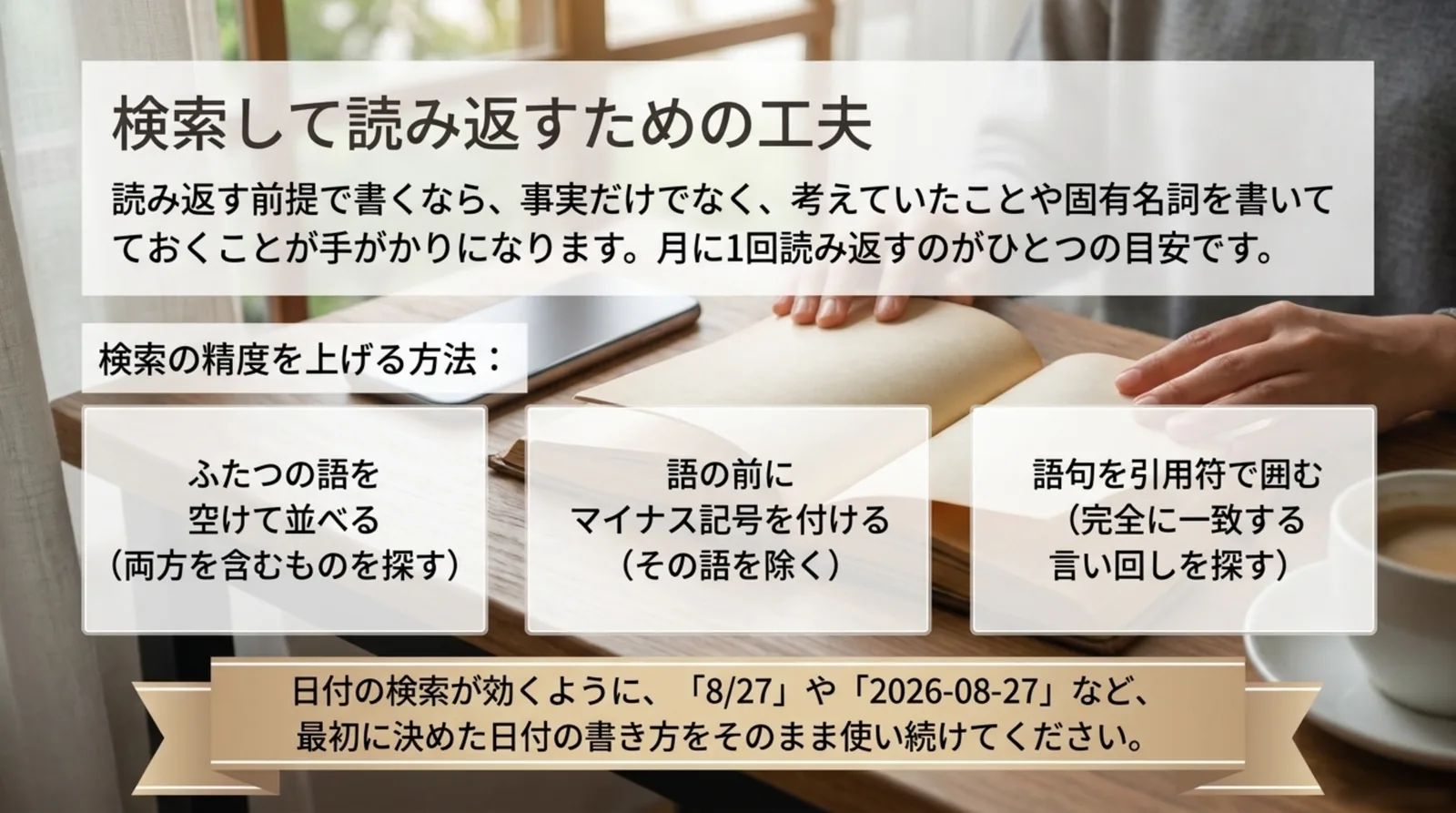
読み返す前提で書くなら、その日の出来事だけでなく、そのとき考えていたことも一行足しておくと後で効きます。事実は写真やカレンダーからも思い出せますが、考えていたことは書き残さないと消えてしまうからです。
意識したいのは、固有名詞を書いておくことです。「友達と食事」ではなく、店の名前や相手の名前を入れておく。後から探すときの手がかりは、たいてい固有名詞です。感想だけを書いた日記は、読み物としては良くても、探し物には使えません。
もうひとつ、決まった言葉を印として入れておく方法があります。体調のことを書いた日には「体調」、仕事のことなら「仕事」と一言添えておく。あとからその語で検索すれば、関連する日だけが並びます。ラベルやタグの機能がないサービスでも、これで代用できます。
検索するときは、言葉を組み合わせると精度が上がります。ふたつの語を空けて並べれば、両方を含むものだけが出てきます。ある語を除きたいときは、その語の前にマイナス記号を付ける書き方が使えます。完全に一致する言い回しを探したいなら、その語句を引用符で囲む。この3つを覚えておくだけで、数年ぶんの記録からでも目的の日にたどり着けます。
日付の書き方も揃えておくと便利です。「8/27」と「2026-08-27」が混ざっていると、日付での検索が効かなくなります。どちらでも構わないので、最初に決めた形をそのまま使い続けてください。
読み返しの習慣そのものは、月に1回で十分です。月末に前の月をざっと読むだけで、気づくことは意外とあります。日記に何を期待するかによって読み返し方も変わるので、目的の整理には日記とは?種類と効果・メリットとデメリットを一枚に整理が参考になりますよ。
公開する前提で書きたい場合は、また別の判断が必要になります。公開範囲とサービス選びは、日記をブログで書く前に確認したい条件をまとめた記事で解説しています。
人に見られないようにする設定
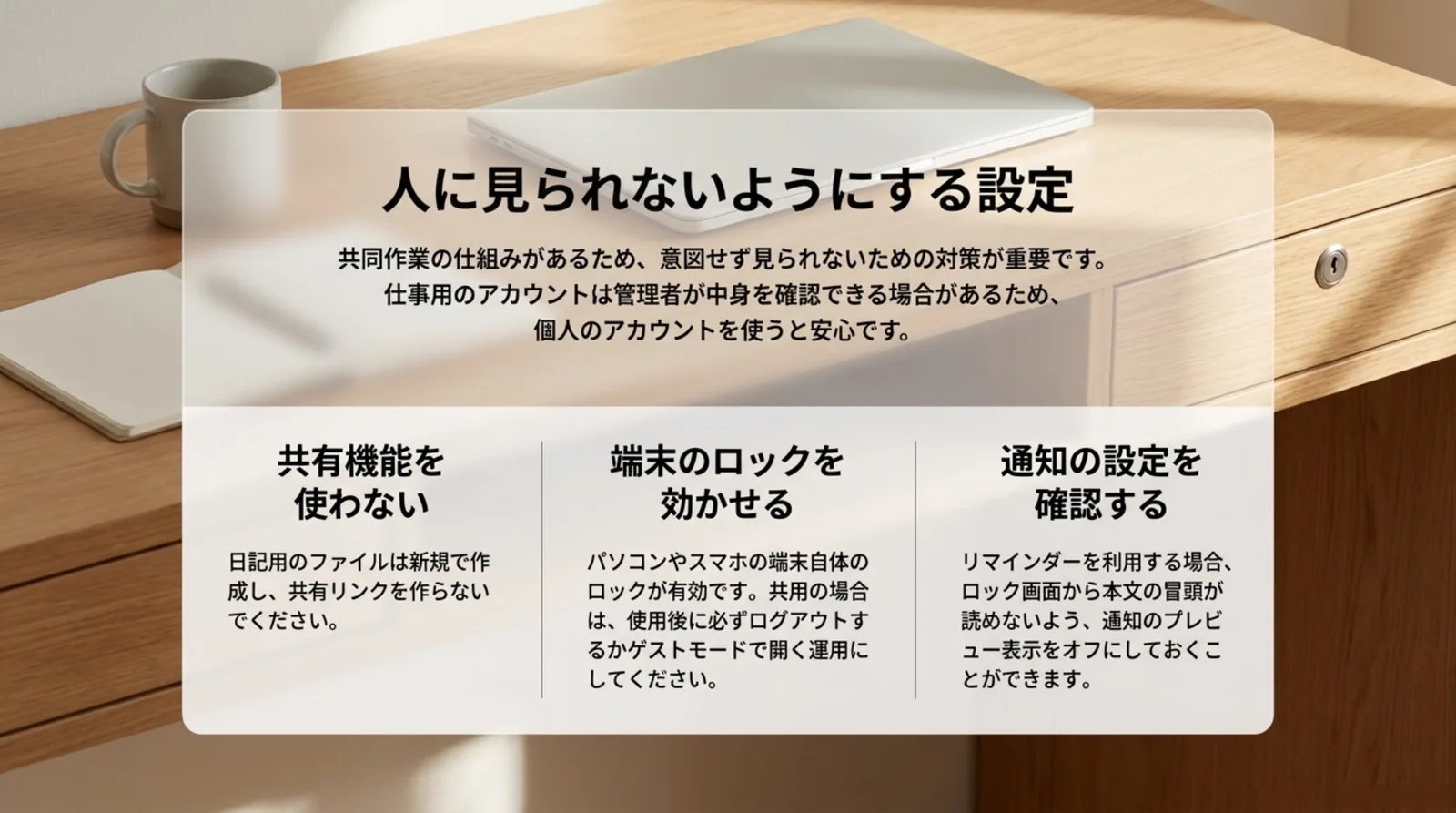
日記には、人に見せたくない内容が入ります。Googleのサービスは共有の仕組みが強い反面、設定を確かめずに使うと不安が残るので、ここは最初に押さえておきたいところです。
前提として、Googleのサービスは共同作業のために作られています。だから初期状態でも本人以外は開けない一方で、共有の導線が随所にあります。日記に使うときは、その導線を使わないと決めてしまうのがいちばん簡単な対策です。
まず、共有設定の確認です。ドキュメントやスプレッドシートは、作成した本人だけがアクセスできる状態が初期値です。ただ、過去に誰かと共有したファイルをコピーして使い回すと、共有設定まで引き継がれることがあります。日記用のファイルは新規で作るようにしてください。
次に、端末側のロックです。パソコンやスマホにログインしたままの状態なら、端末を開けた人は中身を見られます。日記の中身を守るという意味では、アプリ側の設定よりも端末のロックのほうが効きます。家族と共用している端末なら、そこでは日記のアプリを開かない運用にするほうが確実です。
3つ目が通知です。日記を書くためのリマインダーを設定している場合、その通知文にも気をつけてください。「日記を書く時間です」なら問題ありませんが、前回書いた内容の冒頭が引用される形式だと、画面を覗かれたときに読まれます。
リマインダーの通知に本文の冒頭が表示される設定になっていると、ロック画面から内容が読めてしまいます。通知のプレビュー表示は端末側の設定で切り替えられるので、確認しておいてください。
なお、共有リンクを作ってしまうと、リンクを知っている人が見られる状態になります。日記のファイルでは共有リンクを作らないこと。これだけで大半のリスクは避けられます。設定項目や表示の名称は変更されることがあるため、正確な情報は公式サイトをご確認ください。
端末を共用していて、そもそも画面に残したくないなら、紙に書いて手元に置くという選択肢もあります。日付が印刷されていない自由日記なら、書かない日が続いても白紙が並びません。
バックアップと書き出しの方法
Googleのサービスはクラウドに保存されるので、端末が壊れても記録は残ります。ただ、それとは別に手元へ書き出しておくと安心感が違います。
クラウドに置いてあるから安全、と考えたくなりますが、失われ方はいくつもあります。手元にコピーを持っておく意味は、そこにあります。
理由は3つあります。ひとつは、アカウントに何かあったときのため。ログインできなくなる可能性はゼロではありません。2つ目は、誤って削除したときのため。ごみ箱に残る期間には限りがあります。3つ目は、別のサービスへ移りたくなったときのためです。
Googleにはデータをまとめて書き出す仕組みが用意されていて、サービスを選んでファイルとして受け取れます。ドキュメントやスプレッドシートは、個別にファイルとして書き出すこともできます。形式を選べる場合は、後から開きやすい形を選んでおくのがコツです。文章ならテキストやPDF、表ならCSVあたりが扱いやすいですね。
形式を選ぶときの考え方はシンプルで、10年後に開けるかどうかです。特定のソフトでしか開けない形式は、そのソフトが使えなくなった時点で読めなくなります。テキストやCSVのような単純な形式は、見た目の情報こそ落ちますが、中身は必ず読めます。日記のように長く残すものは、こちらを選んでおくほうが安心です。
頻度は、月に1回で十分だと思います。月末の読み返しとセットにしてしまえば、忘れずに回せます。保存先は、Googleのサービスとは別の場所にしておくとより安全です。同じ場所にだけ置いておくと、その場所に何かあったときに一度に失うことになります。
書き出したファイルには当然、日記の中身がそのまま入っています。共有フォルダや家族が使うパソコンの分かりやすい場所に置かないよう、保存先だけは気をつけてくださいね。
専用の日記アプリに移るとき
Googleのサービスで書き始めて、物足りなくなることもあります。気分の記録がしたい、鍵をかけたい、書く画面をもっと日記らしくしたい。そう感じたら、専用のアプリを検討する時期です。
逆に、専用アプリに移らなくていい場合もあります。書く量が安定していて、検索で十分読み返せていて、不満が「なんとなく日記らしくない」だけなら、そのままで問題ありません。道具を変えると、書く場所に慣れ直すところからやり直しになります。
移るときの手順は3つです。まず、いまの記録を書き出してファイルとして保存します。次に、新しいアプリを1週間だけ試して、書き始めるまでの手数と読み返しやすさを確かめます。最後に、過去の記録をどうするかを決めます。全部を移す必要はなくて、過去はファイルで保管したまま、新しいアプリは今日から始める形でも困りません。
過去の記録を移す場合は、書き出したファイルをそのまま保管しておくだけでも実用上は足ります。新しいアプリに全部を流し込もうとすると、日付がずれたり改行が崩れたりして、直す作業に何時間もかかることがあります。読み返す頻度を考えると、そこまでの手間に見合わないことが多いです。
むしろ、過去を移そうとして手が止まるほうがもったいないです。日記は続けることに意味があるので、移行作業で1週間空くくらいなら、今日から新しい場所で書き始めるほうが結果的にうまくいきます。
アプリを乗り換える前に、紙へ戻すという選択肢も並べておくと決めやすいですよ。

どの専用アプリを選ぶかは、無料の範囲がどこまでかで決まる部分が大きいです。写真の枚数、書き出しの可否、バックアップが無料かどうか。この3点の確認方法は日記のおすすめアプリの選び方|続く条件と無料有料の分かれ目を整理で条件別に整理しています。紙に切り替えるという選択肢もあって、その場合は日記帳のおすすめの選び方|サイズ・紙質・罫線で書きやすさは決まるが参考になりますよ。
Googleで日記をつけることについてよくある質問
書いた日記の内容がGoogleに読まれることはありますか?
サービスの提供や不正利用の防止などのために、システム上でデータが処理される仕組みはあります。どこまでがどう扱われるかは利用規約とプライバシーポリシーに書かれているので、気になる場合はそちらを確認してください。仕様や規約は更新されることがあるため、正確な情報は公式サイトをご確認ください。どうしても外に置きたくない内容は、通信しない紙のノートに書くという選択もあります。
無料のまま何年でも使い続けられますか?
文章だけなら、無料の保存容量で何年ぶんも収まることがほとんどです。容量を使うのは写真と動画のほうなので、フォトを日記代わりに使う場合だけは残り容量を意識してください。上限に近づいたら、古い写真を端末に落として整理するか、有料の容量を追加するかの判断になります。
パソコンとスマホのどちらで書くのがいいですか?
書く量で決めると分かりやすいです。数行ならスマホ、まとまった文章ならパソコンのキーボードのほうが速く書けます。どちらでも同じ内容が開けるのがGoogleのサービスの利点なので、平日はスマホで短く、休日にパソコンで書き足す、という使い分けもできますよ。
日記用にアカウントを分けたほうがいいですか?
必須ではありませんが、仕事で使うアカウントと分けておくと安心です。特に会社から支給されたアカウントは、管理者が中身を確認できる場合があります。プライベートな内容を書くなら、個人のアカウントを使ってください。分ける場合は、端末での切り替えが手間になるので、日記を書く端末を決めておくと運用が楽になります。
音声入力で日記を書いてもいいですか?
手が空かないときの選択肢としては便利です。話す速さは打つより速いので、思いついたことをそのまま残す用途には向きます。ただし、周囲に人がいる場所では内容が聞こえてしまいますし、変換の誤りをあとで直す手間もあります。移動中に短く残して、あとで整えるくらいの使い方が現実的かなと思います。
まとめ:Googleの日記は書く量から選ぶ
ここまで見てきたとおり、Googleのサービスで日記をつけるときに決め手になるのは、サービスの優劣ではなく自分が書く量です。最後に手順を整理しておきますね。
1日3行くらいならKeep。開いてすぐ書けて、ウィジェットから1タップで入力欄に届きます。まとまった文章を書きたいならドキュメントで、日付を見出しにして目次から飛べるようにしておく。数字や項目で残したいならスプレッドシートで、縦に日付・横に項目の形にする。出来事を日付に紐づけたいならカレンダー、写真中心ならフォト。この5つから1つ選べば、今日から始められます。
続けるために設定しておきたいのは3つです。日付の書き方を統一して検索できるようにすること、共有リンクを作らず端末側のロックを効かせること、そして月に1回だけ書き出して手元に保管すること。どれも最初に決めてしまえば、あとは意識せずに回ります。
最初から複数のサービスを並行しないのが、いちばん確実な始め方です。1つで1か月続けてみて、足りない部分がはっきりしてから足す。物足りなくなったら専用アプリに移ればいいだけなので、まずはKeepでその日の3行から書いてみてくださいね。なお、各サービスの仕様や無料の範囲は変更されることがあるため、正確な情報は公式サイトをご確認ください。判断に迷う点があれば、最終的な判断は提供元の案内をご確認ください。
 上達・深掘りノウハウ
 道具・器具レビュー
 上達・深掘りノウハウ
YOUR NEXT STEP
次の「やってみたい」へ