インドア / REVIEW
無料の日記アプリのおすすめ比較|広告・保存・書き出しで見る選び方
無料の日記アプリはどこまで使える?おすすめの見極め方を整理しました

こんにちは。FreeLife Design、運営者の「ケイ」です。
日記アプリを無料で探していると、ランキング記事にずらっと名前が並んでいて、どれも良さそうに見えてきますよね。ところが実際に入れてみると、広告が思ったより大きかったり、写真が数枚しか入らなかったり、バックアップだけ有料だったりして、結局書かなくなってしまう。そんな経験がある人もいるかなと思います。
私が調べていて感じたのは、無料の日記アプリで失敗する原因が「無料だから機能が少ない」ことではないということです。困るのはたいてい、無料の範囲がどこまでなのかを知らないまま書き始めて、半年後に「移せない」「見返せない」と気づくパターンなんですよね。つまり大事なのは、おすすめ一覧の順位ではなく、無料で使い続けられる条件を先に確かめることです。
この記事では、無料アプリでまず確認する3つの制限、広告の出方による書き心地の違い、保存と書き出しの落とし穴、鍵とバックアップが無料の範囲に入るかどうか、そして有料に切り替えるべき合図までを順番に整理します。短く続けたい人、写真を残したい人、スマホの標準アプリで足りる場合といったタイプ別の見方にも触れるので、候補が多すぎて選べない状態から抜けられるはずですよ。
- 無料の日記アプリで先に確かめる保存・広告・書き出しの3点
- 広告の出方が続けやすさに与える影響と見分け方
- 鍵・バックアップ・同期が無料の範囲に入るかの確認手順
- タイプ別の向き不向きと、有料に切り替える判断の合図
無料の日記アプリでおすすめできる条件
無料の日記アプリは、できることの多さを比べるより、書きためた記録を無料のまま守れるかどうかで選ぶほうが後悔しにくくなります。無料版の制限は記録が増えてから効いてくるものが多く、写真の枠が足りない、別のアプリへ移せない、機種変更で消えるといった事態に後から気づいても、取り返しにくいからです。
この章では、保存できる量と書き出し、バックアップという、入れる前に確かめておくべき3つの制限から始めます。続いて、広告がどの画面にどう出るかで変わる続けやすさ、端末内・OSのクラウド・アプリ独自のクラウドという保存先の違い、書き出しを初日に試しておく方法、ロックや自動バックアップに料金がかかるかを順に取り上げます。最後に、写真の上限や別の端末での利用など、有料版へ移るかどうかを決める4つの合図を整理するので、自分が外せない条件を2つほど決めながら読んでみてください。
無料アプリで最初に確認する3つの制限
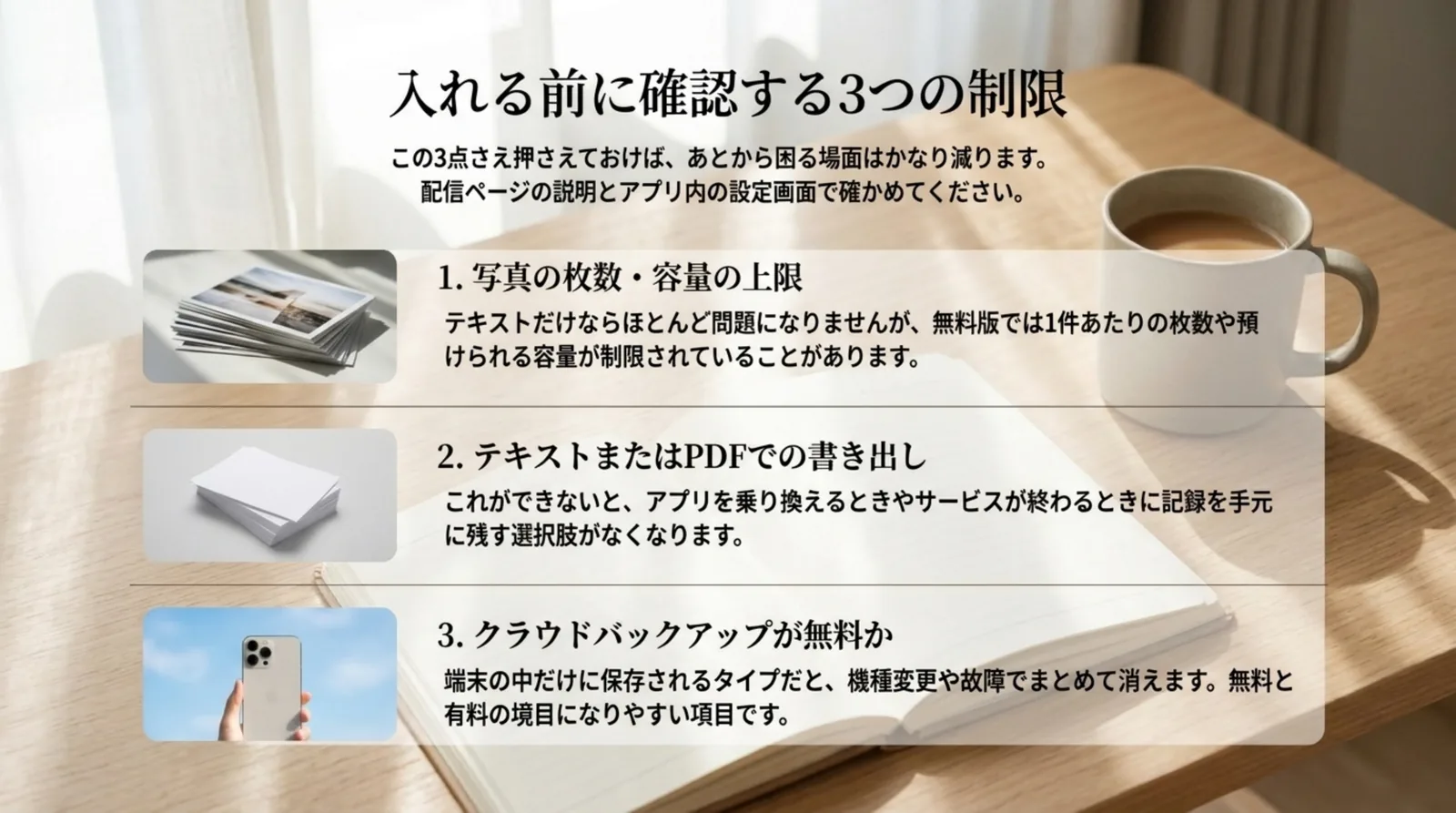
結論から言うと、無料の日記アプリで確認すべきなのは「保存できる件数と容量」「書き出しができるか」「バックアップが無料か」の3つです。この3点さえ押さえておけば、あとから困る場面はかなり減ります。
保存の上限は、テキストだけならほとんど問題になりません。引っかかるのは写真です。無料版では1件あたりの枚数が制限されていたり、クラウドに預けられる容量が決まっていたりします。毎日1枚残す使い方なら1年で365枚。この規模で足りるかどうかを、入れる前に見ておくと安心です。
書き出しは、あとから効いてくる部分です。テキストやPDFで取り出せるなら、アプリを乗り換えるときも、サービスが終わるときも記録は手元に残ります。逆に書き出しがないアプリは、そのアプリを使い続ける以外の選択肢がなくなります。
3つ目のバックアップは、無料と有料の境目になりやすいところです。端末の中だけに保存されるタイプだと、機種変更や故障でまとめて消えます。クラウドへの自動バックアップが無料の範囲に入っているかは、必ず確認しておきたい項目です。
広告の出方で書き心地が変わる
無料アプリで広告があること自体は当たり前で、悪いことではありません。問題になるのは出方です。同じ「広告あり」でも、書く体験への影響はかなり違います。
いちばん負担が少ないのは、一覧画面の下に固定で出るタイプ。書いている最中は視界に入らないので、気になりにくいです。次に、保存したあとに1回だけ挟まるタイプ。書き終わったタイミングなので流れは切れにくいですね。
一方で、書く画面の中に出るタイプや、アプリを開くたびに全画面で数秒待たされるタイプは、続けにくさに直結します。日記は疲れている日ほど書かなくなるものなので、開くたびに数秒の待ちがあると、その数秒が理由になってしまうんですよね。
見分け方は簡単で、レビュー欄を「広告」で絞って読むのがいちばん早いです。ストアの説明文には広告の出方まで書かれていないことが多いのですが、レビューには具体的な不満として出てきます。あわせて、広告を消すための課金がいくらかも見ておくと、その金額に納得できるかで判断できます。
なお、広告が一切ないと明記されている無料アプリもあります。運営の仕方はアプリごとに違うので、無料で広告なしだからといって不安に思う必要はありません。ただ、仕様は更新で変わることがあるため、正確な情報は公式サイトをご確認ください。
もう少し踏み込むと、無料アプリがどうやって運営されているかを知っておくと、先の見通しが立てやすくなります。広告で賄うタイプ、一部機能を有料にするタイプ、買い切りの有料版を別に用意しているタイプ、そして開発者が趣味で公開しているタイプ。この4つが主なパターンです。
このうち、書く体験にいちばん影響しにくいのは、一部機能を有料にするタイプです。無料でも基本の書く機能はひととおり使えて、広告も控えめなことが多いですね。逆に、広告だけで運営しているタイプは、収益が下がると広告量が増える方向へ動きやすい面があります。
趣味で公開されているアプリは、広告がなく作りも軽いことが多い一方で、更新が止まるリスクを見込んでおく必要があります。良し悪しではなく、どのパターンなのかを把握したうえで、書き出しの備えを厚めにしておく、といった付き合い方をすれば十分です。
無料のまま保存し続けられるか
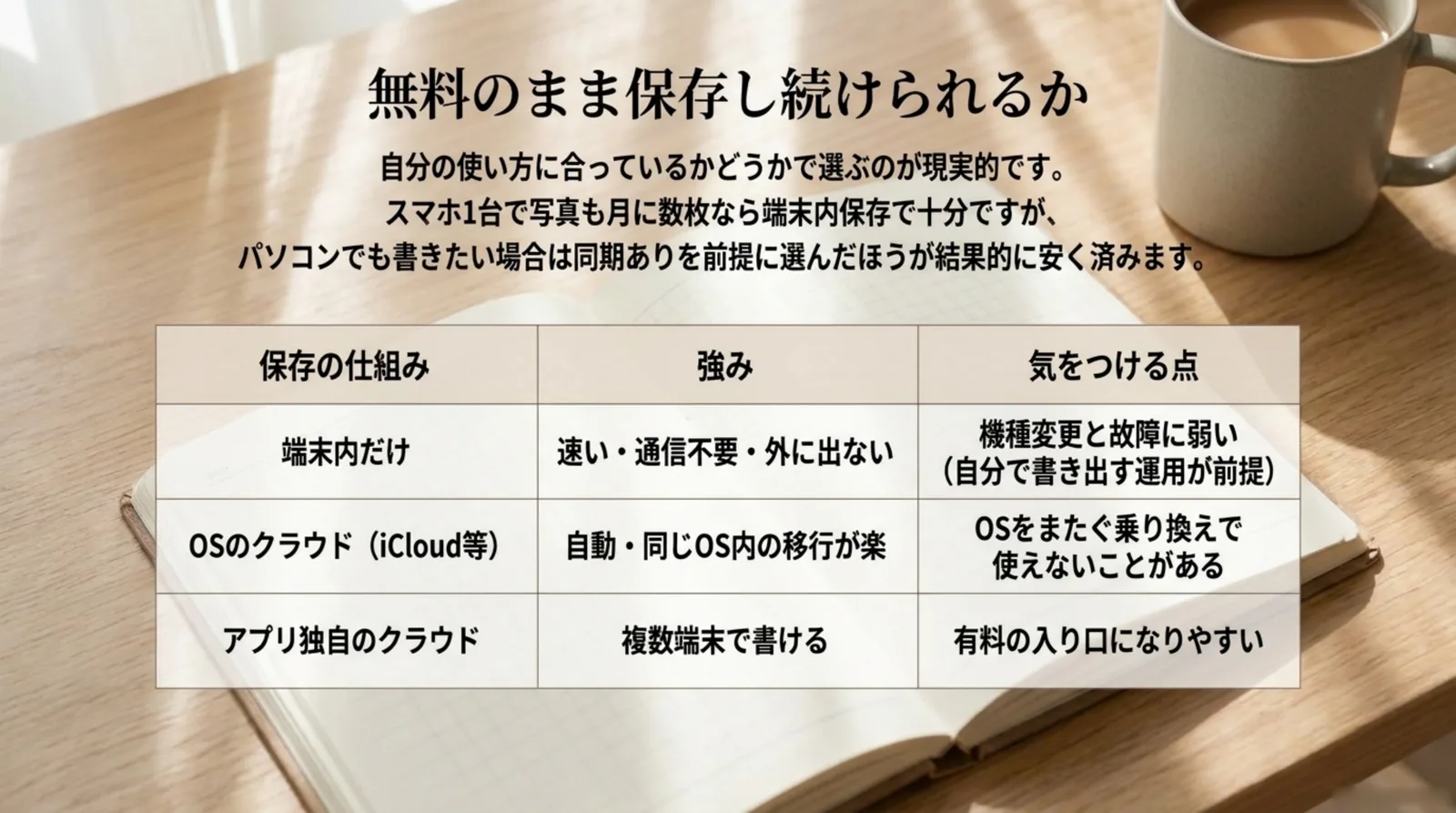
無料アプリを長く使うつもりなら、保存の仕組みがどうなっているかを知っておくと安心です。ここは大きく3つに分かれます。
ひとつ目は端末内だけに保存するタイプ。動作が速く、通信も要らず、外に出ないので安心感があります。弱点は、端末を替えるときと壊れたときです。定期的に自分で書き出して保管する運用が前提になります。
2つ目は、iCloudやGoogleのアカウントを使って自動で預けるタイプ。日々の操作が要らないのが利点で、同じOSの中での機種変更なら、ログインするだけで戻せることが多いです。ただし、OSをまたぐ乗り換えでは使えないことがあります。
3つ目は、アプリ独自のクラウドに預けるタイプ。複数の端末で書けるのが強みですが、この機能が有料の入り口になっていることも多いです。
どれが良い悪いではなく、自分の使い方に合っているかどうかで決めるのが現実的かなと思います。スマホ1台で完結していて、写真も月に数枚なら、端末内保存で十分です。パソコンでも書きたい、家族の端末からも見たいという場合は、最初から同期ありを前提に選んだほうが結果的に安く済みます。
| 保存の仕組み | 強み | 気をつける点 |
|---|---|---|
| 端末内だけ | 速い・通信不要・外に出ない | 機種変更と故障に弱い(自分で書き出す) |
| OSのクラウド(iCloud等) | 自動・同じOS内の移行が楽 | OSをまたぐ乗り換えで使えないことがある |
| アプリ独自のクラウド | 複数端末で書ける | 有料の入り口になりやすい |
どの仕組みを選ぶかは、日記に何を入れるかでほぼ決まります。目的別に、先に確かめておきたい項目を並べておきますね。
| 使い方 | 先に確認する項目 | 無料で足りるか |
|---|---|---|
| 文字だけ・1日数行 | ウィジェット/1行保存/書き出し | 足りることが多い |
| 写真を毎日1枚 | 枚数上限/容量/画質の圧縮 | 数か月で上限に当たることがある |
| スマホとパソコン | 同期の有無/対応OS | 有料になりやすい |
| 人に見られたくない | ロック/通知のプレビュー/保存先 | ロックは無料が多い |
| 何年も残したい | 書き出し形式/自動バックアップ | 手動書き出しなら無料で可 |
表の右端を見ると分かりやすいのですが、無料で足りなくなりやすいのは写真と同期の2つに集中しています。逆に言えば、この2つを使わない書き方なら、無料のまま何年も続けられる可能性が高いということですね。
書き出しができないと乗り換えできない
無料の日記アプリを選ぶうえで、私がいちばん見ておいたほうがいいと思っているのが書き出しの機能です。地味な項目なので、おすすめ一覧ではほとんど触れられません。でも、実際に困るのはここなんですよね。
書き出しがあるかどうかで何が変わるか。まず、別のアプリに乗り換えられます。使ってみて合わなかったとき、1年ぶんの記録を捨てずに移せるのは大きいです。次に、サービスが終わっても記録が残ります。無料アプリは個人開発のものも多く、更新が止まることは珍しくありません。3つ目に、紙に印刷して残せます。節目の年だけ製本する、といった使い方もできますね。
確認の仕方は、アプリの設定画面に「エクスポート」「書き出し」「バックアップ」といった項目があるかを見るだけです。無料版では書き出しだけ制限されている場合もあるので、可能なら書き始める前に一度実行して、ファイルが手元に保存できるところまで試しておくと確実です。
形式にも差があります。テキストやPDFなら、そのまま読めます。一方、そのアプリ専用の形式でしか出せない場合は、他のアプリでは開けないので、実質的にはバックアップにしかなりません。この違いは説明文に書かれていないことも多いので、実際に出力して確かめるのが早いです。
書き出しは「使う日」が来てから試すと間に合わないことが多いです。入れた初日に1件だけ書いて、その1件を書き出せるかを確かめておくと、あとの安心感がまるで違いますよ。
鍵とバックアップは無料の範囲か
日記には、人に見られたくない内容が入ります。鍵の機能が無料で使えるかどうかは、確認しておきたい項目です。
多くのアプリでは、パスコードや生体認証によるロックは無料の範囲に入っています。ただ、ロックをかけていても通知のプレビューに本文の書き出しが出る設定になっていると、ロック画面から中身が読めてしまいます。アプリ側と端末側の両方の設定を見ておいてください。
バックアップのほうは、無料と有料の境目になりやすい部分です。手動での書き出しは無料、自動バックアップは有料、という分け方をしているアプリが多い印象です。自動でなくても構わないなら、月末に一度書き出す運用でも実用上は足ります。
手動で回すなら、やり方を決めてしまうと続きます。月末の同じ日にスマホのリマインダーを1件だけ入れておいて、その日に書き出しを実行してクラウドストレージへ入れる。所要時間は1分ほどです。保存先は、日記アプリとは別のサービスにしておくのが安全側の考え方で、アプリ側で何かあってもファイルだけは残ります。
ファイル名も決めておくと後が楽です。日付を先頭に入れておけば、並べたときに古い順に揃いますし、どこまで書き出したかも一目で分かります。1年ぶんが溜まったら、まとめて1つのフォルダに入れておく。この程度の手間で、有料の自動バックアップに近い安心感は作れます。
なお、書き出したファイルにも当然、日記の中身がそのまま入っています。共有のパソコンやみんなが見られるフォルダに置かないよう、保存先だけは気をつけてくださいね。
もうひとつ、意外と見落とされるのが端末の共有です。家族と1台を共用しているなら、アプリのロックだけでなく、端末のユーザー切り替えやゲストモードの有無も関わってきます。日記を書く場所そのものを分けられるなら、そのほうが確実性は高いですね。書く内容が重いテーマになりそうなときは、通信しない紙のノートを併用する選択もあります。紙側の選び方は日記帳のおすすめの選び方|サイズ・紙質・罫線で書きやすさは決まるにまとめてあります。
有料に切り替える合図
無料のまま使い続けるべきか、有料に切り替えるべきか。この判断は、感覚ではなく合図で決めると迷いません。
合図は4つあります。ひとつ目は、写真の枚数制限に月内で届くようになったとき。2つ目は、スマホ以外の端末でも書きたいと思ったとき。3つ目は、広告のせいで書くのをためらう日が出てきたとき。4つ目は、続いている実感が出てきて、記録を長く残したくなったときです。
逆に言えば、この4つのどれにも当てはまらないうちは、無料のままで問題ありません。まだ続くかどうか分からない段階で有料プランに入るのは、いちばん損をしやすい選び方です。まず2週間から1か月、無料のまま書いてみてから決めるので十分間に合います。
判断を早める方法として、合図が出たときに「その機能がないと今日書けなかったか」を自分に聞いてみるのが分かりやすいです。書けなかったのなら、それは道具の問題なので切り替える価値があります。書けたのなら、まだ無料で足ります。感覚ではなく、書けたかどうかで測ると迷いが減りますよ。
料金の考え方としては、月額なのか買い切りなのかで印象が変わります。長く使う前提なら買い切りのほうが安く収まることもありますし、まず試したいなら月額のほうが引き返しやすいです。料金や無料の範囲は変更されることがあるので、契約前に配信ページの表示をご確認ください。無料体験が付いている場合は、始める前に解約の手順も見ておくと安心です。
目的別に見る無料の日記アプリのおすすめ
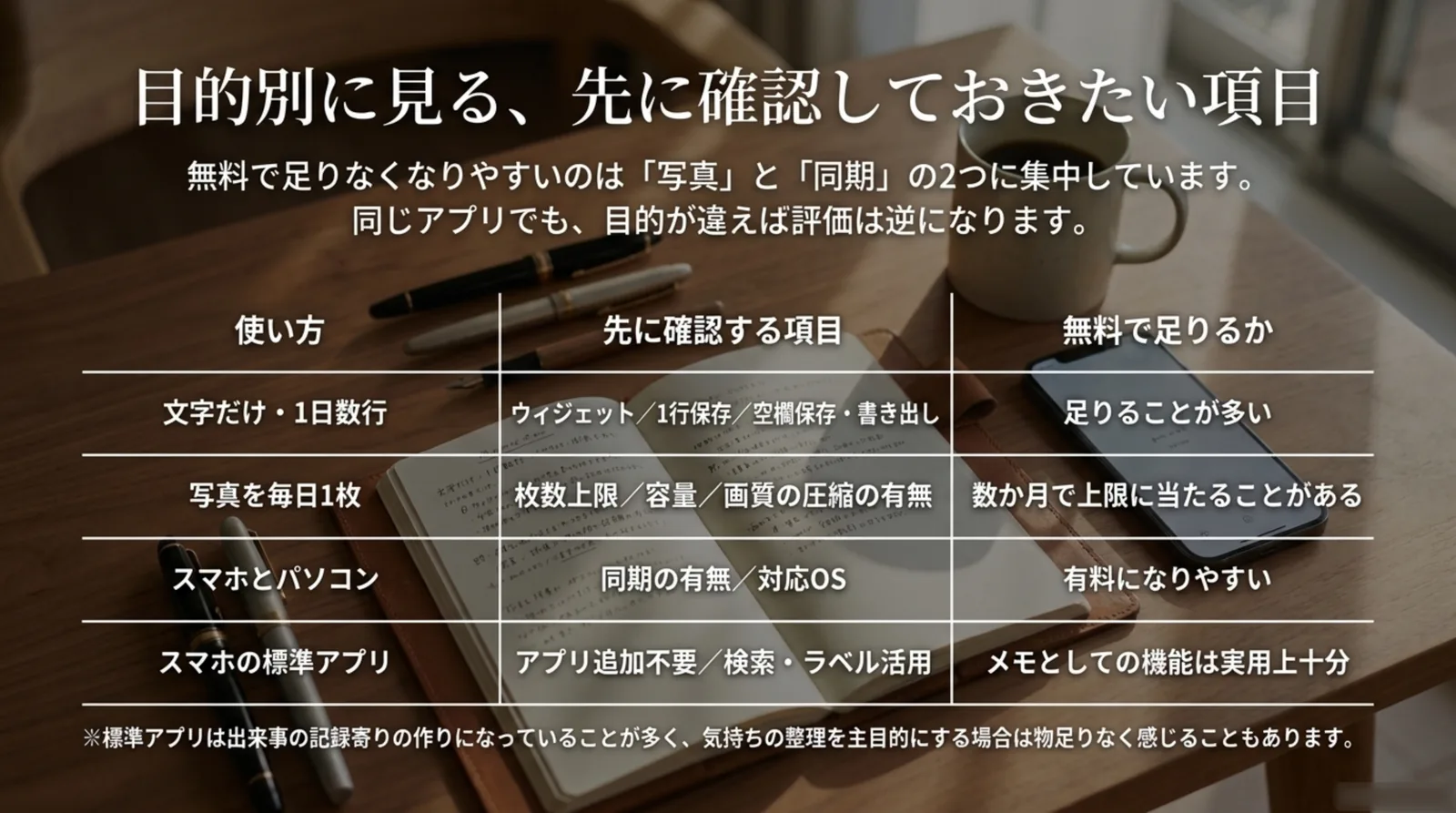
どの無料アプリが合うかは、日記に何をどれだけ残したいかで変わり、同じアプリでも目的が違えば評価は逆になります。文字を短く残すだけの人と写真を毎日入れたい人とでは、無料版の制限に当たる早さが大きく違うからです。まずは自分の使い方がどれに近いかを決めると、候補を絞りやすくなります。
この章では、短く続けたい人がアプリを選ぶときの3つの見どころと、写真を残したい人が入れる前に確かめたい点、画質が落ちていないかの試し方を取り上げます。続いて、iPhoneの「ジャーナル」やAndroidのメモアプリのように最初から入っているアプリで間に合う場合と、専用アプリへ移る目安を整理します。無料にこだわるあまり手間が増える例や、広告を消す少額の課金、紙のノートという選択肢、提供元の確かめ方にも触れ、最後に選び方の要点をまとめます。
短く続けたい人に向く無料アプリ
1日1行でいいから続けたい、という人がいちばん多いかなと思います。この場合に選ぶべきなのは、多機能なアプリではなく、開いてすぐ書けるアプリです。
見るポイントは3つ。まず、ホーム画面のウィジェットから直接入力できるか。アプリを探して起動して新規作成を押す、という手数がなくなるだけで、続く確率はかなり変わります。次に、1行だけ保存できるか。1日1ページを前提にした設計だと、書けなかった日の空白が気になって嫌になります。3つ目は、日付や天気の入力を省略できるかどうかです。項目が並んでいると律儀に埋めたくなるもので、その几帳面さが数日後の負担になります。空欄のまま保存できる作りかどうかは、初日に一度試してみると分かります。
こうした「短く書く」型のアプリは、たいてい無料の範囲が広めです。写真をあまり使わないので容量の制限にも当たりにくく、無料のまま何年も使えることが多いですね。
何を書けばいいか思いつかないという場合は、書き方の型を先に決めてしまうと楽になります。3行だけ書く型や、質問に答える形の型については日記の書き方|続く3行の型と大人・社会人向けの例文テンプレート集に例文つきでまとめてあるので、アプリを入れる前の準備として使えます。
写真を残したい人が注意する点
写真中心で残したい場合は、無料の範囲がいちばん厳しくなる使い方だと思っておいてください。ここを甘く見ると、数か月で上限に当たります。
確認すべきは3つです。1件あたりに入れられる枚数、アプリ全体で預けられる容量、そして画質が落ちるかどうか。無料版では、アップロード時に自動で圧縮される仕様のものもあります。あとから元の画質で取り出せないと、思い出の残し方としては物足りなく感じるかもしれません。
圧縮されているかどうかは、実際に試すのが確実です。1枚入れてから書き出しを実行し、出てきた画像のファイルサイズを元の写真と比べてみてください。極端に小さくなっていれば圧縮が入っています。表示上はきれいに見えても、拡大すると差が出ることがあります。
現実的な回避策として、写真そのものは端末の写真アプリに任せて、日記側にはその日の1枚だけを入れる、という分け方があります。全部を日記アプリに集めようとしないほうが、無料の範囲で長く続けられます。
もうひとつ、写真を主役にすると、あとで読み返すときに文字が少なくなりがちです。何があったかは思い出せても、そのとき何を感じていたかは残りません。日記に何を残したいのかという整理は日記とは?種類と効果・メリットとデメリットを一枚に整理が参考になりますよ。
iPhoneやAndroidの標準アプリで足りる場合
意外と見落とされがちですが、スマホには最初から使えるアプリが入っています。無料の日記アプリを探す前に、まずここで足りないかを確かめる順番は、かなり合理的かなと思います。
iPhoneの場合は「ジャーナル」という標準アプリがあります。iOS 17.2から追加されたもので、追加の費用はかかりません。その日の写真や出かけた場所をもとに、書く候補を提示してくれる仕組みが入っているので、何を書くか思いつかない日でも手が動きます(出典:Apple サポート iPhoneユーザガイド「ジャーナル」)。
Androidの場合は、日記専用の標準アプリはありませんが、メモアプリを日記として使う手があります。ウィジェットから1タップで書き始められる点は日記アプリと変わりませんし、検索も効きます。日付ごとの整理は自分で決める必要がありますが、まず書く習慣がつくかを試す段階なら十分です。
具体的な運用としては、1日1件のメモを作って、先頭行に日付を入れておくだけで機能します。検索で日付を打てばその日にたどり着けますし、ラベルやタグが使えるなら「日記」のラベルを付けておくと一覧で追えます。写真を貼りたいときも、メモアプリならそのまま添付できますね。
この方法の良いところは、書いたものがGoogleアカウントの中に入るので、機種を替えてもそのまま引き継げることです。弱点は、日記としての読み返しやすさが専用アプリに劣ること。カレンダーから日付をたどる操作ができないので、過去を振り返る使い方が主目的なら、早めに専用アプリへ移ったほうが快適かなと思います。
標準アプリで足りないと感じたときが、専用アプリを探すタイミングです。そのときには「何が足りなかったのか」がはっきりしているので、選ぶ条件も自然に決まります。気分の記録が欲しかったのか、鍵が欲しかったのか、パソコンでも書きたかったのか。その1点を満たすアプリを探せばいいだけになります。
完全無料にこだわらない選択肢
ここまで無料前提で書いてきましたが、最後に逆の視点も置いておきますね。完全無料にこだわった結果、かえって続かなくなることもあります。
よくあるのが、無料の制限を回避するために手間を増やしてしまうパターンです。写真は別アプリ、バックアップは手動、同期は諦めて片方の端末だけ。こうして分散させると、書くたびに小さな判断が増えて、その分だけ面倒になります。日記が続かない原因はたいてい手数なので、ここは本末転倒になりやすいところです。
もうひとつは、広告を我慢し続けるパターン。1回数秒でも、毎日となると体感は変わります。広告を消すだけの少額課金で解決するなら、それは道具への投資として妥当な判断かなと思います。
紙のノートに切り替えるという選択もあります。アプリの制限や課金の話から完全に離れられますし、書く速さがゆっくりになるぶん、考えながら書きたい人には合います。判断に迷うなら、1か月だけ紙で試してみて、面倒だと感じたらアプリに戻る、という順番でも遅くありません。アプリと紙の使い分けや、日記アプリ全般の選び方は日記のおすすめアプリの選び方|続く条件と無料有料の分かれ目を整理で条件ごとに整理しています。
紙に寄せるなら、書く量が決まっている日記帳のほうが手が止まりにくいです。

書く目的が「出来事の記録」ではなく「気持ちの整理」に寄っている場合は、日記とは別の書き方が向いていることもあります。その場合に選ぶアプリの条件はジャーナリングアプリはどれを選ぶ?迷ったときの決め方を整理しましたで整理しています。頭に浮かんだことをそのまま書き出す方法については書く瞑想ジャーナリングとは|意味・種類と日記との違いを一覧で整理にまとめてあるので、あわせて見てみてください。
紙で試すなら、1冊だけ用意すれば十分です。最初から高価なものを選ぶ必要はなくて、リング綴じで開きっぱなしにできるものだと、机の上でも膝の上でも書きやすいですよ。ここでは例として、方眼で持ち運びやすい大きさのものを挙げておきますね。枚数と紙質が商品ページにどう書かれているかを見ておくと、書き心地の見当がつきます。
無料の日記アプリについてよくある質問
無料の日記アプリは途中で有料になることがありますか?
仕様が変わって、これまで無料だった機能が有料に移ることはあります。個人開発のアプリでは、運営を続けるために課金を導入する例も見かけます。だからこそ書き出し機能が効いてきます。手元にファイルがあれば、方針が変わったときに移る選択ができるので、定期的に書き出しておくのが現実的な備えです。
複数の無料アプリを試してもいいですか?
試すこと自体は問題ありませんが、同じ期間に3つも4つも並行すると、どこに書いたか分からなくなって続きません。2つまでにして、1週間ずつ使ってみるくらいが現実的です。比べるときは機能一覧ではなく、実際に書き始めるまでの手数と、書いたあとの読み返しやすさを見るのがおすすめです。
機種変更のときに無料アプリの日記は移せますか?
同じOS同士で、クラウド同期に対応していれば、ログインするだけで戻せることが多いです。難しくなるのはiPhoneとAndroidを行き来する場合で、両方に対応していないアプリだと書き出しが唯一の移行手段になります。乗り換えの前に、必ず書き出しを実行してファイルを保存しておいてください。
日記アプリのデータ量はどのくらいになりますか?
文字だけなら、毎日書いても1年で数メガバイト程度に収まることがほとんどで、容量を気にする必要はありません。増えるのは写真です。1枚あたりの大きさは撮影設定によって変わるので一概には言えませんが、毎日1枚入れる使い方なら、無料の容量に当たるかどうかを早い段階で確かめておくと安心です。
広告なしと書かれていれば安心して使えますか?
広告の有無と、データの扱いは別の話です。広告がなくても、書いた内容がどこに保存され、どう扱われるのかは確認しておいたほうがいいです。判断材料になるのはプライバシーポリシーの記載と、端末内保存や暗号化に関する説明です。表示や仕様は更新されることがあるので、最終的な判断は配信元の案内をご確認ください。
まとめ:無料の日記アプリは順位より制限で選ぶ
ここまで見てきたとおり、無料の日記アプリ選びで効いてくるのは、おすすめ一覧の順位ではなく、無料の範囲がどこまでかという線引きです。最後に決め方を短く整理しておきます。
まず、入れる前に3点を確認します。写真の枚数と容量の上限、テキストやPDFで書き出せるか、クラウドバックアップが無料か。この3つが自分の使い方に合っていれば、無料のまま長く使えます。
次に、広告の出方を見ます。一覧画面の下に固定なら影響は小さく、書く画面の中や起動時の全画面は続けにくさに直結します。ストアのレビューを広告で絞って読むと、実際の出方が分かりますよ。
そのうえで、目的別に絞ります。短く続けたいならウィジェットから1タップで書けるもの、写真を残したいなら容量と画質の条件を先に確認、まず試すだけならスマホの標準アプリから。ここまでで候補は2つか3つに収まるはずです。
有料に切り替えるのは、写真の上限に届いた、別の端末でも書きたくなった、広告が気になって開かなくなった、長く残したくなった。この4つのどれかが起きてからで十分間に合います。続くかどうか分からない段階で課金しないというのが、いちばん損をしない順番です。まずは1つ入れて、今日の1行から始めてみてください。なお、料金や無料の範囲、広告の仕様は変更されることがあるため、正確な情報は公式サイトをご確認ください。判断に迷う点があれば、最終的な判断は配信元や専門家にご相談くださいね。
 上達・深掘りノウハウ
 道具・器具レビュー
 上達・深掘りノウハウ
YOUR NEXT STEP
次の「やってみたい」へ