
インドア / REVIEW
日記をラインで書く4つの方法|Keepメモの使い方と写真が消える条件

日記をラインで書きたい人へ|Keepメモが最短な理由と消える落とし穴

こんにちは。FreeLife Design、運営者の「ケイ」です。
日記を始めたいけれど、専用のアプリを入れるのも、ノートを買いに行くのも面倒。それなら毎日開いているラインで書けたらいいのに、と思ったことはありませんか。私も同じことを考えて、いちばん手間のかからない方法を探した時期がありました。
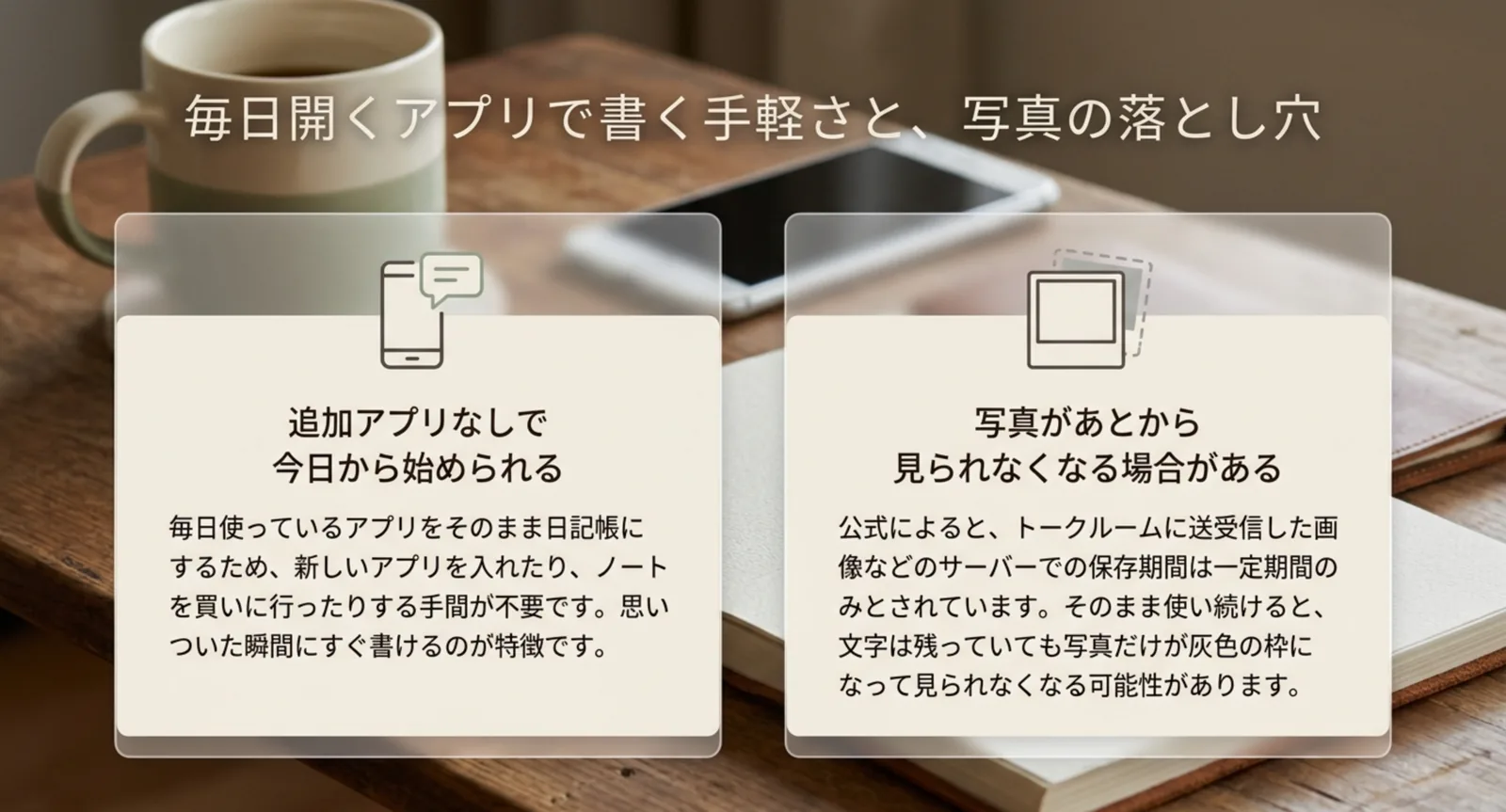
結論から言うと、ラインで日記をつけること自体はできます。しかも、追加のアプリは要りません。ただし、そのまま使い続けると写真だけがあとから見られなくなるという落とし穴があるので、そこを知ったうえで始めるかどうかを決めてほしいなと思います。
この記事では、日記をラインで書く4つの方法を並べて、それぞれの向き不向きを整理しました。自分だけのトークルームの出し方、ノートやアルバムの使い分け、日記用のボットやアプリを使う場合の注意点まで含めています。後半では、続けるためのちょっとしたコツと、残したい記録を外へ持ち出す方法もまとめました。どれも数分で試せるものばかりなので、気になる方法から読んでみてくださいね。
- 日記をラインで書く4つの方法と向き不向き
- 写真や動画が一定期間で見られなくなる仕組み
- 通知に頼らず毎日書くための時刻の決め方
- 残したい記録をラインの外へ持ち出す手順
日記をラインで書く4つの方法と選び方
まずは、どんなやり方があるのかを並べていきます。ラインで日記を書く方法は大きく4つあって、手間の少なさと、あとから読み返しやすさが少しずつ違います。どれも無料で始められますが、向いている人ははっきり分かれるんですよね。この章では、いちばん手軽な自分あてのトークから順に見ていって、最後に4つを条件で比べます。そのうえで、ラインで日記を書くなら必ず知っておきたい「消える」仕組みについても触れますね。ここは最後の見出しで詳しく説明します。なお、ここで紹介するのはどれも追加の費用がかからない方法です。有料のサービスを検討する前に、まずは手元のラインでどこまでできるかを確かめてもらえたらと思います。追加のインストールも要らないので、読みながらそのまま試せますよ。
いちばん手軽なのはKeepメモ
ラインには、自分だけが見られるトークルームが最初から用意されています。それが「Keepメモ」です。LINEの公式ヘルプでもKeepメモは、自分のみ見ることができる個人的なトークルームと説明されています(出典:LINEヘルプセンター「Keepメモの基本的な使い方」)。
使い方は、友だちとのトークとまったく同じです。その日のことを打って送るだけ。相手がいないので既読も付きませんし、誤爆の心配もありません。テキストのほか、リンク、画像、動画、ファイルも送れます。
出し方は2通りあります。公式ヘルプが案内しているのは「ホーム」タブから自分のプロフィールを開いて「Keepメモ」を選ぶ手順で、確実なのはこちらです。もう1つは、トーク画面の上部にある検索欄に「Keepメモ」と入力する方法。慣れるとこちらのほうが速いですね。一度開いたらトークリストに残るので、上部にピン留めしておくと毎日すぐ開けます。日記として使うなら、このピン留めはやっておいたほうがいいですね。開くまでの手数が1つ減るだけで、続く確率が変わります。
なお、以前は「Keep」という保存専用の機能もありましたが、こちらはすでに終了しています。古い解説記事のとおりに操作しても見つからないので、いま自分あてに残せるのは「Keepメモ」だと覚えておいてください。名前が似ているので、検索するときは混ざらないように気をつけてくださいね。
もうひとつ知っておくと役に立つのが、端末によって扱いが変わる場合があることです。LINEの公式ヘルプはKeepメモについて、メイン端末では「テキスト・リンク・画像・動画・ファイル」の送信が可能だと説明しています。つまり、普段使っているスマホから送るぶんには一通りそろっている一方で、パソコンやタブレットなど別の端末から使うときは同じようにいかない場合がある、ということですね。日記をどの端末で書くかを最初に決めておくと、あとで戸惑わずに済みます。
検索についても触れておくと、Keepメモの中身はトーク内検索の対象になります。トークルームを開いて検索アイコンから語句を打てば、その語を含む日の記録が並びます。ただし絞り込みの条件は限られているので、あとの見出しで書くように「書き方のほうを検索しやすくしておく」のが実用的です。
私が使っていて良いと感じるのは、思いついた瞬間に書けることです。専用アプリだと、起動して、今日のページを開いて、という手数があります。Keepメモはラインを開けばトークリストの上にあるので、電車を待っている数十秒でも1行書けるんですよね。
自分ひとりのグループを作る方法
もうひとつの定番が、自分ひとりだけのグループを作る方法です。友だちを誰も招待せずにグループを作ると、自分しかいない部屋ができます。
Keepメモとの違いは、グループにはノート機能とアルバム機能が付いていることです。この2つが使えると、日記としての幅が少し広がります。とくにアルバムは写真の扱いが変わるので、写真中心で記録したい人には効いてきます。
作り方は、トークの新規作成からグループを選び、誰も追加せずに作成するだけ。グループ名は「日記」でも「自分用」でも、自分が分かれば何でもかまいません。あとからメンバーを追加できてしまうので、うっかり招待しないように名前で区別しておくと安心です。
デメリットは、Keepメモより手数が1つ多いことと、グループ一覧のなかに埋もれやすいことです。ほかにグループをたくさん持っている人は、ピン留めしないと見つけにくくなります。逆に、グループをあまり使わない人なら、この方法でも十分に運用できますね。
使ううえで1つだけ気をつけたいのが、グループは招待できる状態のままだということです。普段は誰も入ってこないとはいえ、間違えて友だちを追加してしまうと、それまでの投稿がすべて相手から見えます。日記には人に見せない前提で書いた内容が入っているはずなので、グループ名に「日記」と入れて他のグループと見分けられるようにしておくのがおすすめです。私は名前の先頭に記号を付けて、トークリストの中でも一目で分かるようにしています。
もうひとつ、通知の設定も最初に確認しておくと快適です。自分しかいないグループなので通知は本来不要なのですが、既定のままだと自分の投稿で通知が鳴ることがあります。グループの設定から通知をオフにしておけば、書いたあとに画面が光ることもありません。細かいことですが、寝る前に書く人ほどこの一手間が効きます。
どちらを選ぶかは、写真をどれくらい残したいかで決めるといいかなと思います。文字が中心ならKeepメモ、写真も一緒に残したいなら自分ひとりのグループ。この基準で選べば、あとから乗り換える手間が減ります。
ノート機能とアルバム機能の使い分け
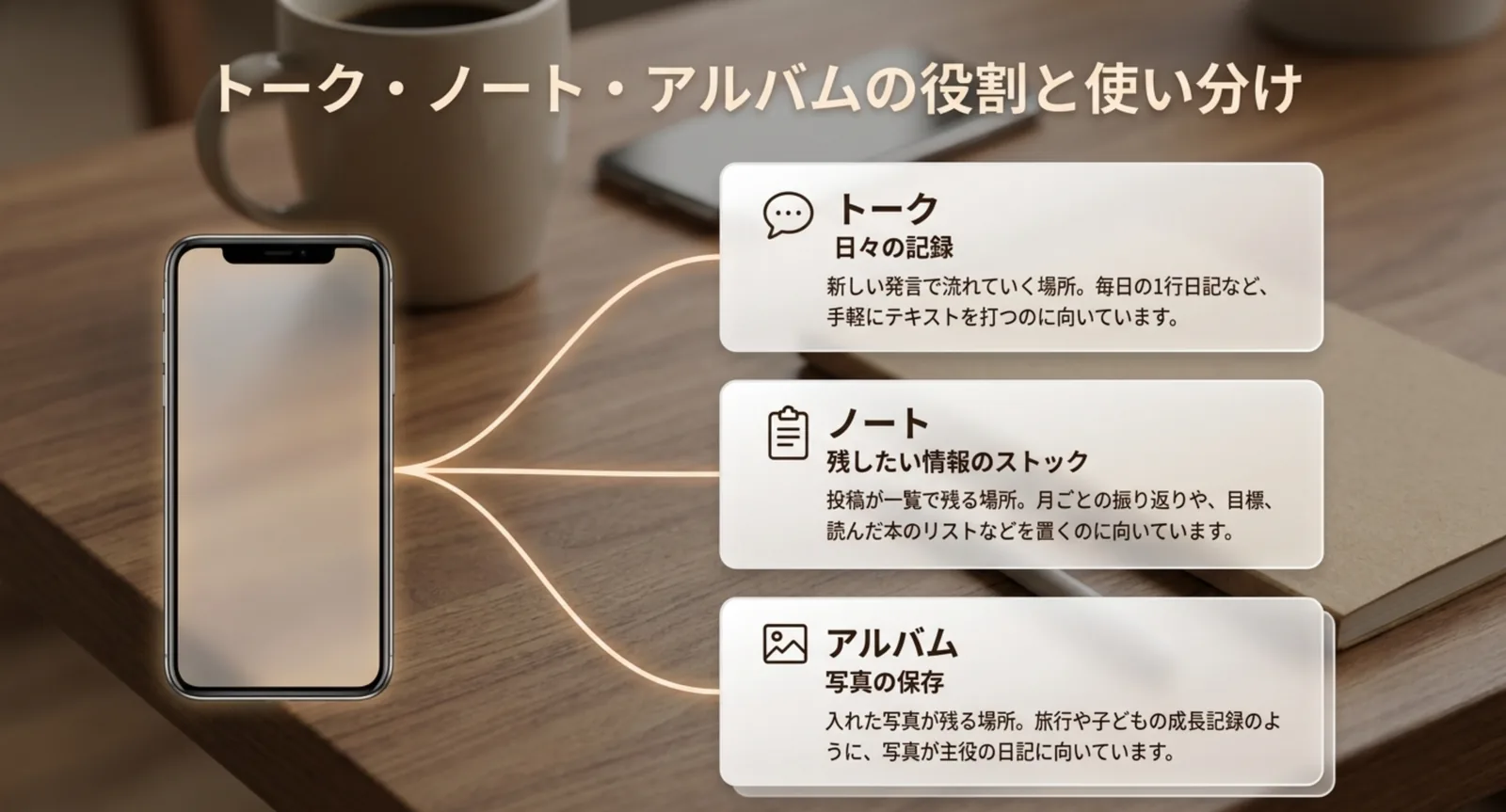
グループを作った場合に使えるようになるのが、ノートとアルバムです。名前は似ていますが、役割はかなり違います。
ノートは、トークとは別の場所に投稿を残せる機能です。トークは新しい発言で流れていきますが、ノートに書いたものは一覧として残ります。月ごとの振り返りや、目標、読んだ本のリストのように「流したくない情報」を置くのに向いています。
アルバムは、写真をまとめて保存する機能です。トークに送った写真とは扱いが違い、アルバムに入れた写真はアルバムとして残ります。旅行や子どもの成長記録のように、写真が主役の日記ならこちらを使うほうが安心です。
| 機能 | 残るもの | 向いている使い方 | 使える場所 |
|---|---|---|---|
| トーク(Keepメモ含む) | テキスト・リンクは残る | 毎日の1行日記 | どこでも |
| ノート | 投稿が一覧で残る | 月の振り返り・リスト | グループ・複数人トーク |
| アルバム | 入れた写真が残る | 写真中心の記録 | グループ・複数人トーク |
おすすめの組み合わせは、毎日の1行をトークに打って、月末にその月のまとめだけをノートへ書き写す形です。トークは流れていくものと割り切って、残したいものだけをノートに上げる。この二段構えなら、探すときも月単位で追えます。
写真については、その日のうちにアルバムへ入れる癖をつけておくと安全です。あとでまとめてやろうとすると、次の見出しで説明する保存期間の問題に引っかかることがあります。
日記用のボットやアプリを使う方法
4つ目は、ラインの公式アカウント(ボット)や外部のサービスを使う方法です。メッセージを送ると自動で記録してくれたり、決まった時刻に「今日はどうでしたか」と聞いてくれたりします。
利点は、聞かれると書けることです。自分から開くのは面倒でも、届いたメッセージに返信するだけなら手が動く、という人は多いんですよね。返信するだけで日付ごとに整理してくれるサービスもあります。
気をつけたいのは、こうしたサービスの多くがLINE社が提供している公式機能ではなく、第三者が作ったものだということです。日記には体調や人間関係など、人に見られたくない内容が入りがちです。使う前に、運営者が誰か、書いた内容がどこに保存されるか、サービスが終了したらデータはどうなるかを確認してください。少しでも不安があれば、Keepメモのようにライン内で完結する方法を選ぶほうが安全です。
もうひとつの選択肢が、日記専用のアプリを別に入れることです。ラインより手数は増えますが、検索や振り返りの機能は比べものになりません。無料アプリでどこまでできるかは広告・保存・書き出しの3点で無料の日記アプリを比べた記事にまとめていますので、専用アプリも視野に入れている人は見てみてください。
ラインを使わず、ほかの無料サービスで日記をつける道もあります。検索やバックアップを重視するなら、こちらのほうが向いていることも多いです。手段の比べ方はGoogleの5つの無料サービスで日記をつける方法を整理した記事が参考になると思います。
4つの方法を条件で比べる
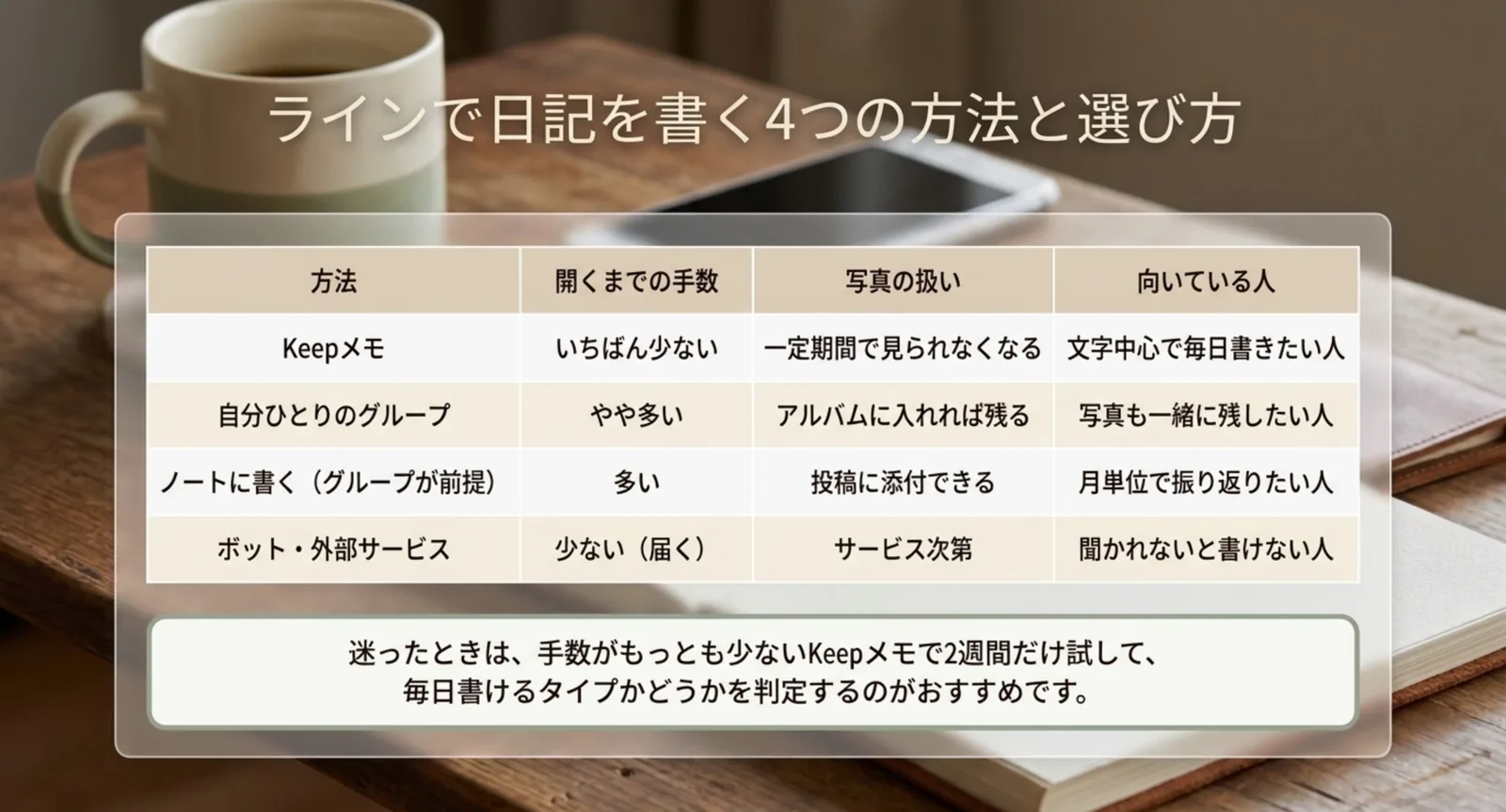
ここまでの4つを、日記として使う視点で並べてみます。選ぶ基準は「開くまでの手数」「あとから探せるか」「写真が残るか」「人に見られないか」の4つかなと思います。
| 方法 | 開くまでの手数 | あとから探す | 写真の扱い | 向いている人 |
|---|---|---|---|---|
| Keepメモ | いちばん少ない | トーク内検索 | 一定期間で見られなくなる | 文字中心で毎日書きたい人 |
| 自分ひとりのグループ | やや多い | トーク内検索+ノート | アルバムに入れれば残る | 写真も一緒に残したい人 |
| ノートに書く (グループが前提) |
多い | 一覧で追える | 投稿に添付できる | 月単位で振り返りたい人 |
| ボット・外部サービス | 少ない(届く) | サービス次第 | サービス次第 | 聞かれないと書けない人 |
この表で1つ補足すると、3つ目の「ノートに書く」は独立した方法ではなく、2つ目のグループを作ってはじめて使えるようになる機能です。つまり実際に最初に選ぶのは「Keepメモにするか、グループにするか、外部サービスにするか」の3択で、グループを選んだ人だけがノートとアルバムという2つの置き場所を追加で持てる、という関係になります。
迷ったら、まずはKeepメモで2週間だけ試してみてください。手数がいちばん少ないので、自分が毎日書けるタイプかどうかを判定するのに向いています。2週間書けたなら、そのあとで写真やノートが要るかを考えればいいんですよね。
逆に、最初から凝った仕組みを作ると、その仕組みを維持すること自体が負担になります。私は最初に自分ひとりのグループとノートとアルバムを全部使う形にして、2週間で管理が面倒になってやめました。手段は、続くと分かってから増やすほうがうまくいきます。
なお、どの方法を選んでも「書く内容」は同じです。何をどう書けばいいか迷っている人は、続く3行の型と例文をまとめた日記の書き方の記事を先に読んでおくと、手段選びで悩む時間が減ると思いますよ。
写真は残らないという前提で使う
ここがこの記事でいちばん伝えたいところです。ラインで日記をつけるなら、写真・動画・ファイルは永久には残らないことを前提にしてください。
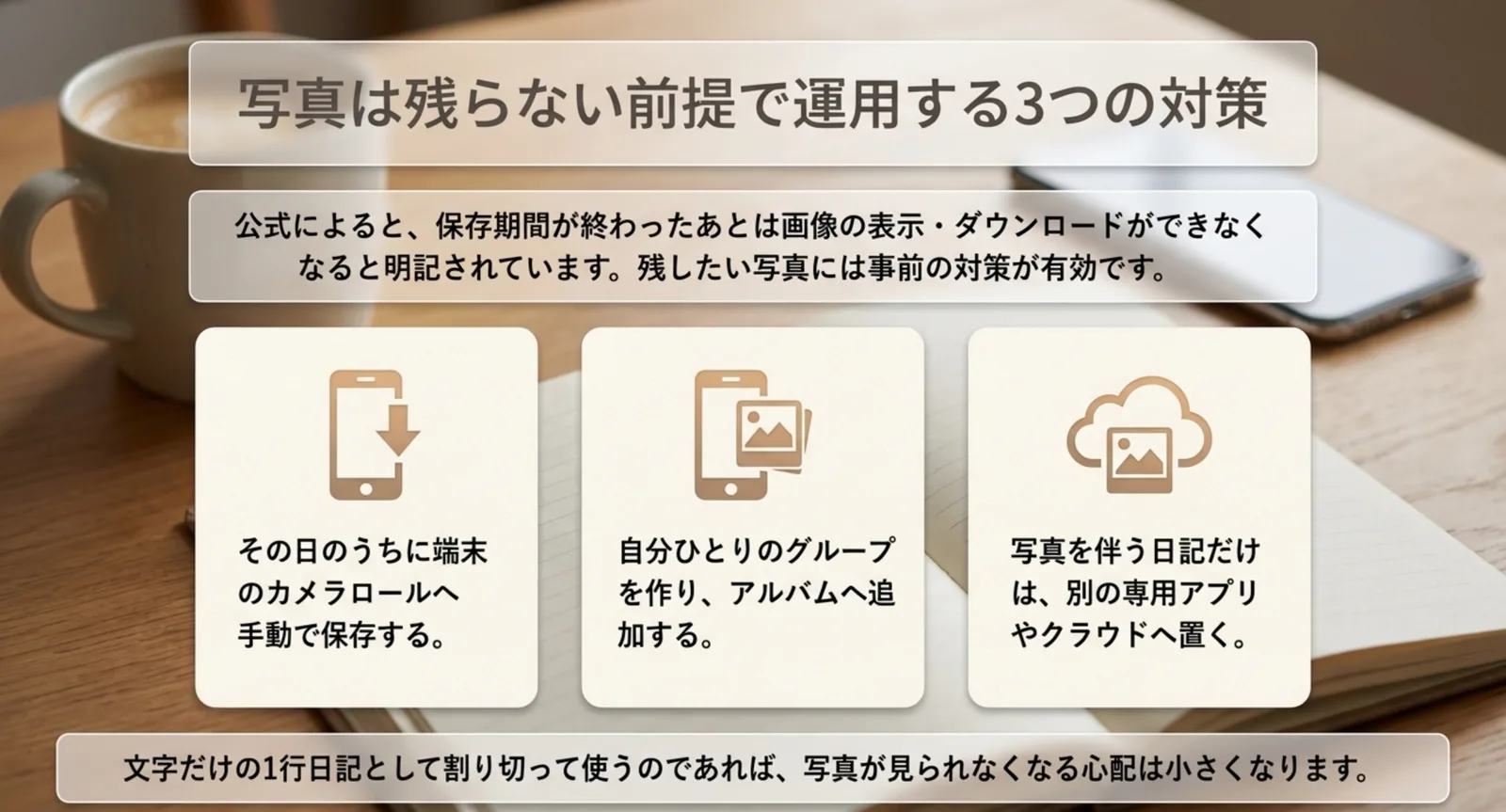
LINEの公式ヘルプには、Keepメモを含めてトークルームに送受信した画像・動画・ファイルのサーバーでの保存期間は一定期間のみで、保存期間が終わったあとは表示・ダウンロード・送受信ができなくなる、と明記されています。テキストとリンクについてはこの説明の対象外なので、文字だけの日記なら心配は小さいということになります。
保存期間の具体的な日数は公表されていません。「何日までなら大丈夫」と数えるのではなく、残したい写真はその日のうちに端末へ保存するか、アルバムに入れる。この運用にしておけば期間を気にしなくて済みます。アルバムに入れた写真は、トークに送っただけの写真とは扱いが異なります。
実際に困るのは、1年後に去年の日記を読み返したときです。文字は残っているのに、その日の写真だけが灰色の枠になっている。旅行や記念日の記録ほど写真の比重が大きいので、ここが抜けると記録としての価値が大きく下がります。
対策は3つあります。1つ目は、その日のうちに端末のカメラロールへ保存すること。2つ目は、グループを使ってアルバムに入れること。3つ目は、写真を伴う日記だけは別のアプリやクラウドに置くことです。どれか1つでも決めておけば、あとから泣くことはありません。
逆に言うと、文字だけの1行日記として割り切って使うなら、ラインはかなり優秀な入れ物です。手数が少なく、どこでも書けて、消える心配も小さい。写真を諦める代わりに続けやすさを取る、という選び方は十分に合理的かなと思います。
日記をラインで続けるコツと記録の残し方
手段が決まったら、次は続け方です。ラインで日記をつける人がつまずくのは、たいてい「書く場所」ではなく「書くきっかけ」のほうなんですよね。通知が来ないので、忘れるとそのまま1週間空くということが起きます。この章では、時刻の決め方、1回に書く量の決め方、あとから読み返せる書き方、そして残したい記録をラインの外へ持ち出す手順までをまとめます。どれも初日に決めておくだけで効くものばかりなので、始める前に読んでおいてもらえたらうれしいです。すでに何度か挫折している人ほど、道具ではなく仕組みのほうを変えると変わります。手を動かすのは最初の5分だけで、あとは毎日1行を打つだけです。書く内容そのものより、書く場面をどこに置くかで続きやすさが決まります。
書く時刻を決めて通知に頼らない
Keepメモは自分から開かないと何も起きません。ここが専用アプリとの最大の違いで、続かない人はほぼここで止まります。
対策はシンプルで、書く時刻を先に決めてしまうことです。「夜寝る前」ではなく「歯磨きのあと」「電車に乗ったら」のように、毎日必ず起きる出来事にくっつけます。時刻そのものより、すでにある行動を引き金にするほうが確実なんですよね。
私の場合は「夕食のあと、食器を下げたら1行」と決めています。食器を下げるのは毎日やることなので、忘れる日がほとんどありません。逆に「寝る前」と決めていた時期は、疲れている日に飛ばしてしまって、そのまま3日空くことが何度もありました。
スマホ側のリマインダーを使うのも手ですが、通知は慣れると無視するようになります。最初の2週間は通知で立ち上げて、行動とくっついたら通知を切る。この順番だと、通知に依存せずに習慣が残ります。
もし1週間まるごと空いてしまったら、さかのぼって埋めようとしないでください。7日ぶんを思い出して書く作業はかなりの負担で、たいていその日に力尽きます。やるべきことは1つだけで、その日の1行を書くこと。空いた1週間は空いたままにして、今日から再開します。日記は連続記録を競うものではないので、途切れた事実は残していてかまいません。
ちなみに、空いた期間そのものが記録になることもあります。「ここから2週間空いている=忙しかった時期」と、あとで読めば分かるからです。私は空白の前後に一言だけ「引っ越しでバタバタ」などと書き足すようにしていて、これだけで数年後に読み返したときの意味がまったく変わりました。
それでも忘れる日は出ます。そのときは前日のぶんを翌朝に書けば十分です。日付さえ最初に打っておけば、あとから書いても記録としては成立します。完璧に毎日を埋めることより、続いている状態を保つほうが大事かなと思います。
1行でいいと決めておく
もうひとつの離脱ポイントが、書く量です。長く書こうとすると、書く気力のある日にしか開かなくなります。
おすすめは、初日に「1行でいい」と決めてしまうことです。天気と、食べたものと、ひとこと。これだけで立派な記録になります。実際、1年後に読み返して役に立つのは、長い感想文よりも「この日は何をしていたか」が分かる短い記述のほうだったりします。
ラインの良いところは、この1行が送信ボタン1つで確定することです。紙のノートのように余白が気にならないので、短くても見た目が寂しくなりません。むしろ、短いメッセージが並んでいるほうがトークらしくて自然なんですよね。
書くことが思いつかない日は、決まった型に流し込むと楽です。「天気/したこと/気分」の3つだけ埋める、という形にしておけば、考える時間がほぼゼロになります。型があると、疲れている日ほど効きます。
書けない日は「書けなかった」と1行だけ送ってください。空白の日を作らないことが目的なので、内容は何でも大丈夫です。私はこれをやるようになってから、途切れた週がなくなりました。
あとから読み返すための書き方
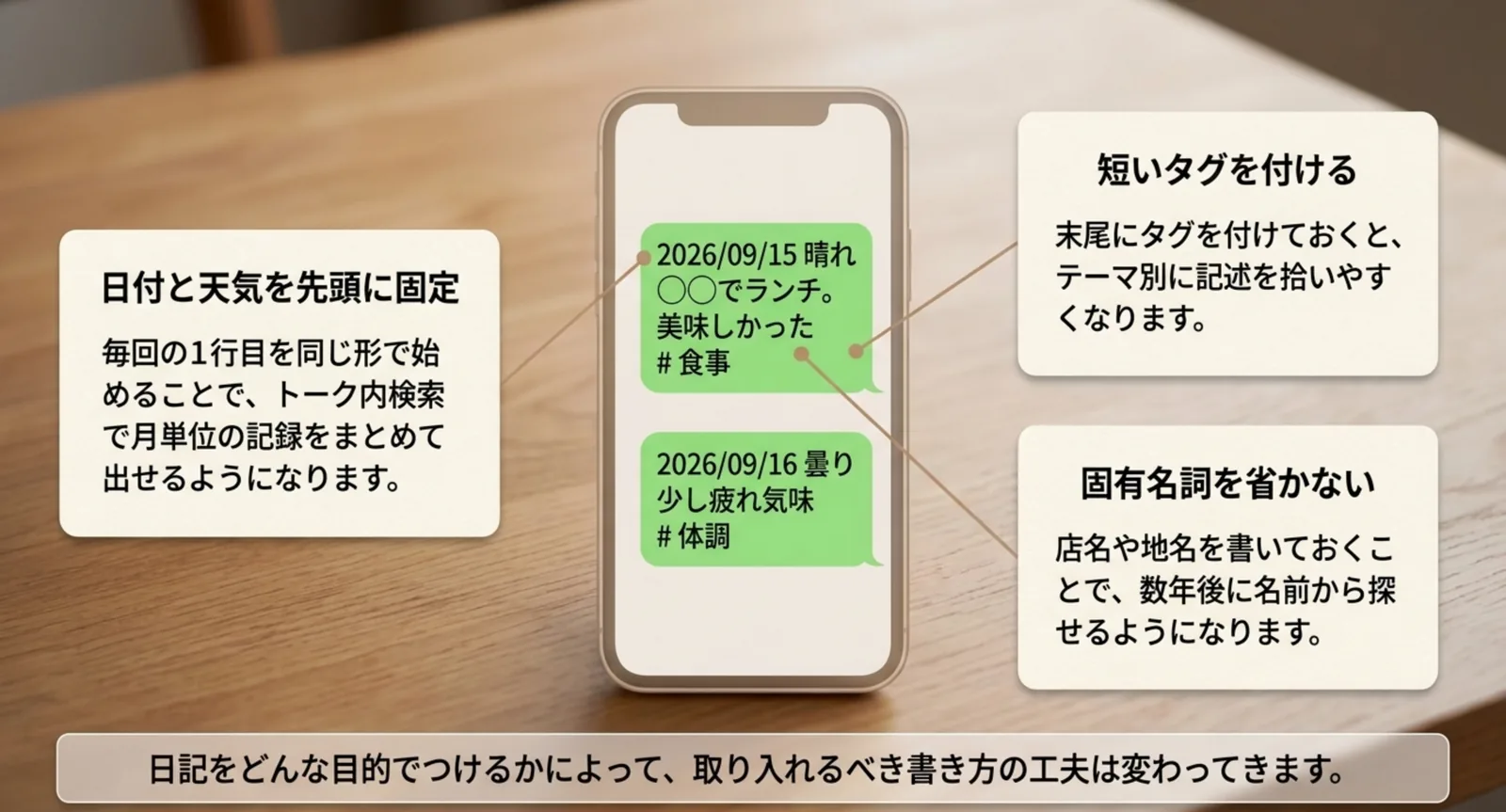
ラインで日記をつけるときの弱点が、検索と俯瞰です。トークは時系列に流れていくだけなので、工夫しないと「去年の今ごろ」を探すのに時間がかかります。
いちばん効くのは、毎回の1行目を同じ形で始めることです。たとえば「2026/09/15 晴れ」のように、日付と天気を先頭に固定する。こうしておくと、トーク内検索で「2026/09」と打つだけでその月の記録がまとめて出てきます。
もうひとつ有効なのが、タグのような短い印を入れることです。体調のことなら「#体調」、仕事のことなら「#仕事」と末尾に付けておく。あとで「#体調」で検索すれば、体調に関する記述だけを並べて読めます。ラインの検索はキーワード一致なので、記号を混ぜた短い語ほど拾いやすいんですよね。
| 工夫 | 書き方の例 | あとで効くこと |
|---|---|---|
| 日付を先頭に固定 | 2026/09/15 晴れ | 月単位で検索できる |
| 短いタグを付ける | …だった #体調 | テーマ別に拾える |
| 固有名詞を書く | 〇〇へ行った | 店名・地名で探せる |
| 月末にノートへ要約 | 9月のまとめ | 一覧で俯瞰できる |
固有名詞を省かないのも地味に効きます。「ランチに行った」ではなく「〇〇でランチ」と書いておくと、数年後に店名から探せます。人の名前を書くときは、あとで人に見られる可能性も考えて、書きすぎないようにだけ気をつけてくださいね。
そもそも日記をどんな目的でつけるかによって、必要な工夫は変わります。振り返りたいのか、感情を整理したいのか、記録として残したいのか。この整理は日記の種類と効果を一枚にまとめた記事で扱っているので、目的があいまいな人は先に読むと書き方が決めやすくなります。
残したい記録は外に書き出す
最後に、ラインの中だけで完結させない方法についてです。日記を長く続けるほど、この話は重要になります。
理由は3つあります。1つ目は、前に書いたとおり写真が一定期間で見られなくなること。2つ目は、機種変更やアカウントの引き継ぎでトーク履歴が失われる可能性があること。3つ目は、ラインはあくまでメッセージアプリなので、日記としての一覧性や書き出し機能が用意されているわけではないことです。
対策としていちばん簡単なのは、トーク履歴をテキストとして書き出して、月に1回どこかに保存しておくことです。トークルームの設定から履歴を送信すれば、その時点までのやりとりがテキストとして取り出せます。クラウドのメモやパソコンのフォルダに置いておけば、ラインが使えなくなっても記録は残ります。
書き出したテキストは、そのままだと読みにくいことがあります。トーク履歴は発言の羅列なので、日付の区切りは入っていても、日記としての体裁にはなっていません。そこで効いてくるのが、前の見出しで書いた「1行目の形を固定する」工夫です。毎回「2026/09/15 晴れ」から始めていれば、書き出したテキストもそのまま日付順の日記として読めます。入れ物を変えても崩れない形で書いておく、という考え方ですね。
保存先は、自分がいちばん開きやすい場所で構いません。クラウドのメモアプリでも、パソコンのフォルダでも、印刷して綴じてもいい。大事なのは、ラインとは別の場所にもう1つあるという状態を作ることです。月に1回、5分。この習慣があるだけで、「全部消えた」という事態はかなり避けやすくなります。
もうひとつの方法が、要約だけを別の場所に移すことです。毎日の細かい記述はラインに置いたまま、月末に「その月の出来事3つ」だけを紙のノートや別アプリへ書き写す。全部を移すのは続きませんが、3つだけなら5分で終わります。
私のおすすめは、毎日の1行はラインで、年に1冊のまとめは紙で、という二段構えです。日々の記録は手軽さが最優先なのでラインが向いていますし、10年後にも確実に読めるという点では紙にかなうものがありません。役割を分けると、どちらの弱点も気にならなくなります。
何年ぶんもまとめて残したいなら、1ページに複数年ぶんの欄がある連用日記という選択肢もあります。1日の欄が狭いので、ラインに書いた1行をそのまま写すのにちょうどいい大きさですよ。
紙に残す側を選ぶなら、毎日たくさん書ける判型より、1日の欄が小さいものを選ぶほうが続きます。書く量が少なくて済むからです。サイズや罫線で書きやすさがどう変わるかは日記帳をサイズ・紙質・罫線で選ぶ基準をまとめた記事で比べているので、併用を考えている人は見てみてください。
1年ぶんを1冊で完結させたいなら、持ち歩ける小ぶりな判型が続きやすいです。バッグに入れっぱなしにできる大きさだと、書く場所を選ばなくなりますよ。

日記をラインで書くことについてよくある質問
Keepメモの内容は他の人に見られませんか?
Keepメモは、LINEの公式ヘルプで「自分のみ見ることができる個人的なトークルーム」と説明されている機能です。友だちに共有される仕組みではないので、通常の使い方であれば他の人のトーク画面に表示されることはありません。
ただし、スマホそのものを他人が操作できる状態にしていれば、当然ながら中身は見られます。画面ロックをかける、通知にメッセージ内容を表示しない設定にする、といった端末側の対策は別途必要です。人に知られたくない内容を書くなら、そこまで含めて考えておくと安心ですよ。
Keepメモに送った写真はいつまで見られますか?
LINEの公式ヘルプには、Keepメモを含めてトークルームに送受信した画像・動画・ファイルのサーバーでの保存期間は一定期間のみで、期間が終わると表示・ダウンロード・送受信ができなくなると書かれています。具体的な日数は公表されていません。
そのため、残したい写真は「何日以内に保存する」と数えるのではなく、送ったその日に端末へ保存する運用にしておくのが確実です。グループを作ってアルバムに入れておく方法もあります。なお、テキストとリンクについてはこの説明の対象に含まれていないので、文字だけの日記であれば影響は小さいと考えられます。正確な仕様は変更されることがあるため、正確な情報は公式サイトをご確認ください。
Keepメモが見つかりません。どこにありますか?
確実なのは、「ホーム」タブで自分のプロフィールを開き、そこから「Keepメモ」を選ぶ手順です。公式ヘルプもこの導線を案内しています。トーク画面上部の検索欄に「Keepメモ」と入力しても出せます。一度開けばトークリストに並ぶので、そこからピン留めしておくと次回以降すぐ出せます。
見つからない場合、「Keep」という別の機能と混同していることがあります。以前あった保存専用の「Keep」はすでに終了していて、古い解説記事の手順をそのままなぞっても該当する画面は出てきません。探しているのが「Keepメモ」であることを確認してから検索してみてください。アプリのバージョンが古いと表示が違うこともあるので、更新してから探すのも有効です。
機種変更したら日記は引き継げますか?
トーク履歴の引き継ぎは、事前のバックアップと正しい手順が前提になります。手順を踏まずに新しい端末でログインすると履歴が戻らないことがあるため、日記として使っているなら機種変更の前に必ず確認してください。
とはいえ、引き継ぎの仕様は更新されることがあります。日記を長く残したいなら、引き継ぎに頼りきらず、月に1回トーク履歴をテキストで書き出して別の場所に保存しておくほうが確実です。手順の詳細や最新の仕様は公式サイトをご確認いただき、うまくいかないときの最終的な判断はLINEのサポート窓口にご相談くださいね。
日記用の公式アカウントは使っても大丈夫ですか?
使ってはいけないということはありませんが、その多くはLINE社ではなく第三者が提供しているサービスです。送った内容が外部のサーバーに保存される仕組みになっていることもあります。
日記には体調や人間関係のように、外に出したくない内容が入りがちです。使う前に、運営者が誰か、書いた内容がどこに保存されるか、サービスが終了したらデータはどうなるかを確認してください。判断に迷うようなら、ライン内で完結するKeepメモや自分ひとりのグループを選ぶほうが安全かなと思います。
日記をラインで書くときのまとめ
最後に、この記事の要点をもう一度整理しておきますね。
ラインで日記を書く方法は4つありました。自分だけのトークルームであるKeepメモ、自分ひとりのグループ、グループで使えるノートとアルバム、そして日記用のボットや外部サービス。開くまでの手数がいちばん少ないのはKeepメモで、写真も残したいなら自分ひとりのグループ、という選び分けになります。
いちばん大事なのは、写真・動画・ファイルは一定期間で見られなくなるという点でした。公式ヘルプにその旨が明記されていて、具体的な日数は公表されていません。だからこそ、残したい写真はその日のうちに端末へ保存するか、アルバムに入れる運用にしておく。文字だけの1行日記として割り切るなら、この心配はかなり小さくなります。
続けるコツは2つ。書く時刻を「歯磨きのあと」のようにすでにある行動へくっつけること、そして1行でいいと最初に決めてしまうことです。書けない日は「書けなかった」と送るだけでも、空白の日は作らずに済みます。
あとから読み返すための工夫としては、1行目の形を固定することと、短いタグを付けること。「2026/09/15 晴れ」のように日付を先頭に置いておけば、月単位で検索できるようになります。固有名詞を省かないのも、数年後に効いてきます。
そして、長く残したい記録はラインの外へ。月に1回トーク履歴をテキストで書き出すか、その月の出来事3つだけを別の場所へ書き写す。毎日の1行はラインで、年に1冊のまとめは紙で、という二段構えなら、手軽さと確実さの両方を取れます。
日記の手段は、ほかにも専用アプリやジャーナリング向けのサービスがあります。どこまでが無料で足りるのかはジャーナリングアプリと日記アプリの違いを整理した記事にまとめているので、ラインが合わないと感じたら別の手段も見てみてください。
なお、この記事で触れたアプリの仕様や機能名は執筆時点のもので、今後変更される可能性があります。数値や期間はあくまで一般的な目安として受け取っていただき、正確な情報は公式サイトをご確認ください。データの引き継ぎや保存に関する最終的な判断は、提供元のサポート窓口へご相談いただくのが確実です。あなたの1行が、来年も残っていますように。
 上達・深掘りノウハウ
 道具・器具レビュー
YOUR NEXT STEP
次の「やってみたい」へ