アウトドア / REVIEW
天体観測スマホアダプター選び方!月撮影の固定具比較

天体観測スマホアダプター選び|月を撮る固定具の注意点
こんにちは。FreeLife Design、運営者の「ケイ」です。
望遠鏡で見た月がきれいだったから、スマホで撮ってSNSに載せたい…そう思って接眼レンズにスマホをかざしてみたら、ブレブレの写真しか撮れなかった、なんて経験はありませんか。
望遠鏡は倍率が高いぶん、ほんの少しの手ブレも大きく拡大されてしまうので、手持ちできれいに撮るのは想像以上に難しいんです。
結論からいうと、スマホでの天体撮影は固定の精度がそのまま成功率に直結します。この記事では、望遠鏡とスマホをつなぐスマホアダプター(スマホホルダー)が必要な理由から、選ぶときに確認したい3つのポイント、撮影を成功させるコツまで整理していきます。
- スマホアダプターが必要な理由
- 選ぶときに確認すべき3つのポイント
- 固定方式ごとの特徴
- 撮影を成功させるためのコツ
なぜスマホアダプターが必要なのか
まずは、手持ち撮影がなぜ難しいのか、そしてアダプターがどう役立つのかを見ていきましょう。いちばんの違いは、一度ぴったりの位置で固定できれば、その状態を保ったまま何枚も撮り直せることです。
手だけで角度・位置・力加減を同時に保つのは、想像以上に難しい作業なんですよね。望遠鏡の接眼レンズは覗く位置がほんの少しズレるだけで像が欠けたり暗くなったりするので、手持ちだと1枚撮るたびに位置探しからやり直しになります。アダプターがあれば、ベストな1枚を狙って何度でも試せるわけです。あわせて、スマホで望遠鏡の像を撮る仕組み(コリメート撮影)を一度だけ理解しておくと、アダプター選びで迷いにくくなりますよ。
この章では、手持ち撮影で起こりやすい失敗、アダプターを使うメリットと対応の確認、そしてコリメート撮影の仕組みを見ていきます。
手持ち撮影で起こりやすい失敗
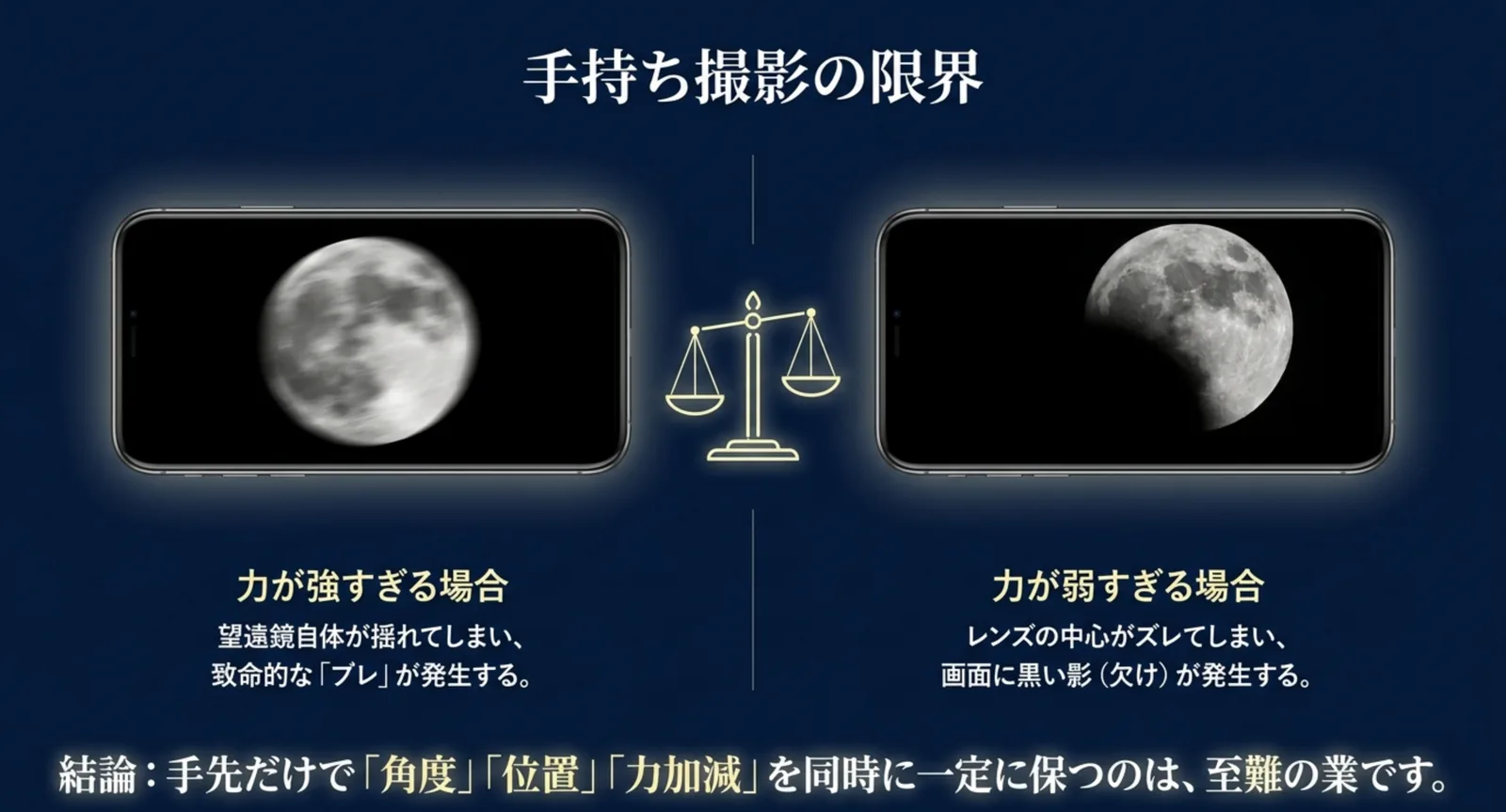
スマホを接眼レンズに直接かざして撮影する場合、力を入れすぎると望遠鏡自体が揺れてブレの原因になるとされています。
かといって力を抜きすぎると、スマホのカメラ位置とアイピースの中心がずれてしまい、画面の一部が欠けたりケラレたりすることもあります。
手だけで角度・位置・力加減を同時に保つのは、想像以上に難しい作業です。
特に望遠鏡は倍率が高いため、わずかな指の震えや息づかいでも画面が大きく揺れてしまい、シャッターを切る瞬間にピントや構図がずれてしまいがちです。
やっと月を画面に捉えても、位置を保ったままシャッターに指を伸ばすうちに、スマホがずれて真っ暗な画面になってしまう、というのもよくある失敗です。
アダプターを使うメリットと対応の確認
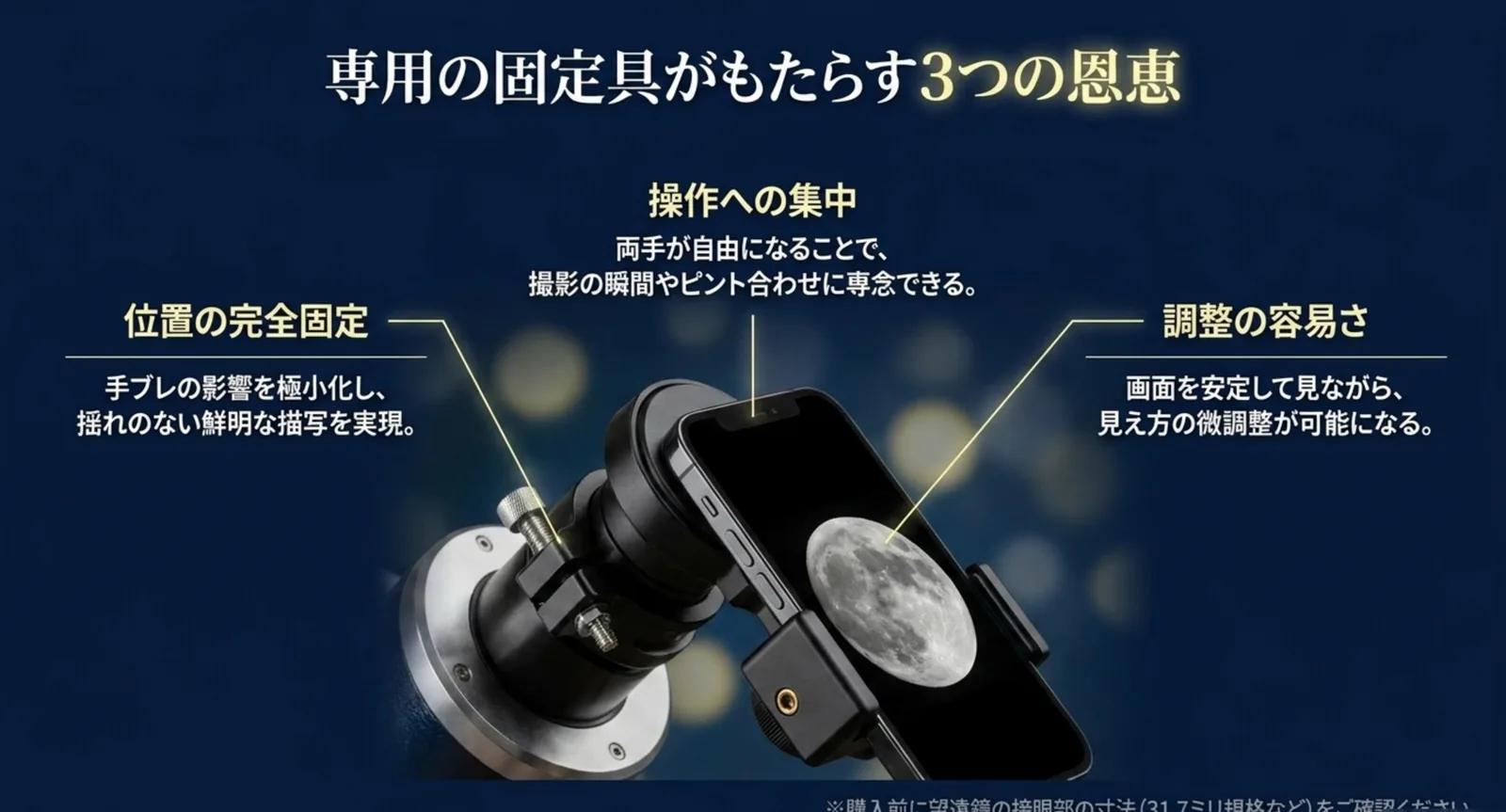
スマホアダプターを使えば、スマホの位置を固定した状態で撮影できるため、手ブレの影響を大きく減らせます。
両手が自由になるので、シャッターのタイミングやピント合わせに集中しやすくなるのも利点です。
一度ぴったりの位置で固定できれば、その状態を保ったまま何枚も撮り直せるので、ベストな1枚を狙いやすくなるのも大きな魅力です。
ちなみに、こうしてアイピースをのぞく形でスマホを構えて撮る方法は「コリメート撮影」と呼ばれ、望遠鏡さえあれば特別な機材なしで始められる手軽な撮り方です。
ただし、アダプターは接眼レンズの直径や望遠鏡の種類によって対応・非対応が分かれることがあります。
購入前に、お使いの望遠鏡の接眼部の規格(31.7mmなど)を確認しておくと安心です。
接眼レンズの差し込み径は31.7mm(アメリカンサイズ)が広く使われていますが、機種によっては24.5mmなど別の規格もあるため、手持ちの望遠鏡がどの規格かをあわせて見ておくと選びやすくなります。
ズームアイピースを使っている場合は、外径がアダプターの固定範囲に収まるかどうかも確認しておくと安心です。
あわせて、どの倍率のアイピースで撮るかも考えておきましょう。
倍率が高すぎると視野が狭くて月を画面に入れにくく、少しの揺れも大きく響くので、まずは低〜中倍率のアイピースから始めると、導入もピント合わせもラクになります。
反射式望遠鏡をお使いの方は、望遠鏡側の光軸(鏡の調整)のずれが、撮影のブレ以前に見え方そのものに影響することもあるので、反射式望遠鏡の光軸調整を解説した記事もあわせて確認してみてください。
コリメート撮影の仕組みを知ると迷わない
スマホで望遠鏡の像を撮る仕組みを一度だけ理解しておくと、アダプター選びで迷いにくくなります。
望遠鏡はもともと肉眼でのぞくことを前提にした光学系で、接眼レンズから出てくる光は一点に集まらず、平行に近い光の束として目に届く「アフォーカル系」と呼ばれる状態になっているとされています。
その光の束がいちばん細く絞られる位置は射出瞳(アイポイント)と呼ばれ、私たちが望遠鏡をのぞくときは、無意識にこの位置へ瞳を重ねています。
コリメート撮影は、この瞳の代わりにスマホのカメラレンズを射出瞳へ重ねて、目でのぞくのと同じ光をそのままカメラに取り込む撮り方だと考えると分かりやすいです。
だから、スマホのレンズが射出瞳から前後左右にずれると、光の束をまっすぐ受け取れず、画面の周囲が円く暗く欠ける「ケラレ」が出てきます。
周囲が丸く欠けて見えるのはコリメート撮影ではよくある現象で、この丸い明るい部分が画面の中央に来るように、アダプターのノブで位置を少しずつ寄せて合わせていきます。
ここで大事なのは、ケラレは望遠鏡やスマホの故障ではなく、レンズと射出瞳の重なり方の問題だという点です。
「暗く写るからスマホのカメラが悪いのかも」と感じても、多くは位置合わせで改善できる範囲なので、まずはアダプター側の調整を疑ってみてください。
なお、瞳を置ける位置に余裕のある「ハイアイポイント(アイレリーフの長い)」の接眼レンズだと、スマホのレンズも射出瞳へ重ねやすく、位置合わせがラクになる傾向があります。
逆に、安価な望遠鏡に付属する短いアイレリーフのアイピースは、瞳を置ける位置がシビアで合わせにくいことがあるとされています。
スマホを近づけすぎても離しすぎても、この射出瞳から外れてしまうので、前後の距離感も意外と大切になります。
肉眼でのぞくときに自然と最適な位置へ瞳が来るのと同じように、スマホもその「いちばん見やすい位置」に置いてあげるイメージを持つと合わせやすいです。
この距離感は望遠鏡やアイピースによって少しずつ違うので、一度ぴたりと合ったときの感覚を覚えておくと、次回からの再現がラクになります。
言いかえると、コリメート撮影は手軽に始められる一方で、写りの良し悪しは光をどれだけていねいに受け取れるかで決まってくる、というわけです。
この仕組みが頭に入っていると、うまく撮れないときに「どこを直せばいいか」の見当をつけやすくなります。
つまり、スマホと望遠鏡をつなぐアダプターに求められるのは、このレンズと射出瞳の重なりを保つ精度そのものなんです。
だからこそ、次に紹介する対応サイズ・固定力・調整幅という3つのポイントが、写りを左右する要になってきます。
スマホアダプターを選ぶときの3つの確認ポイント

ここからは、実際にアダプターを選ぶときに確認しておきたいポイントを紹介します。見るのは対応サイズ・固定力・調整幅の3つ。加えて、接眼レンズ側の相性も見落とせません。
スマホ側だけ合っていても、望遠鏡に付かなければ使えないからなんですよね。差し込み径は大きく3つの系統に分かれるので、手持ちの望遠鏡がどれに当たるかを最初に確認しておくと安心です。調整幅も効いてきて、スマホの角度や前後・上下位置を細かく調整できるタイプと、固定位置がある程度決まっているシンプルなタイプがあります。同じアダプターでも、使う人の生活スタイルや撮影の頻度によって快適に感じるポイントが変わってくるので、そこも一緒に考えたいところです。
この章では、対応サイズ、固定力(クランプとゴムバンドの違い)、調整幅、接眼レンズ側の相性、そして使う人と撮り方で選ぶタイプ別の目安を見ていきます。
対応サイズ(スマホの縦横厚さ・カメラ位置)
アダプターを選ぶ前に、自分のスマホの縦・横・厚さのサイズと、背面カメラの位置を確認しておきましょう。
サイズが対応範囲内でも、カメラの位置によってはレンズ穴とうまく合わず、正しく撮影できないことがあるとされています。
最近のスマホはカメラが複数付いていて、端に寄っていたり出っ張っていたりする機種も多いので、アダプターの窓とカメラの中心が合わせられるかは特に大事なチェックポイントです。
また、厚みのあるスマホケースを付けたままだと固定部にうまく収まらないことがあるため、必要に応じてケースを外して使う前提で考えておくと失敗しにくくなります。
固定力(クランプ・ゴムバンドの違い)
アダプターの固定力は、撮影の安定感だけでなく、スマホの落下防止という点でも見逃せないポイントです。
固定力に関する注意点
固定が緩いと、スマホがアダプターごと落下してしまうおそれがあるとされています。
クランプ式の場合はしっかりと締め込むこと、ゴムバンド式の場合は伸縮性が弱まっていないかを確認することが大切です。
望遠鏡は空へ向けて使うことが多く、スマホが高い位置で下向きになる場面もあるため、落下すると硬い地面で破損しやすい点にも気をつけてください。
調整幅(光軸調整のしやすさ)
アダプターには、スマホの角度や前後・上下位置を細かく調整できるタイプと、固定位置がある程度決まっているシンプルなタイプがあります。
光軸(アイピースの中心とスマホカメラの中心)がずれると、画面が欠けたり暗くなったりすることがあるとされているため、微調整がしやすいタイプを選んでおくと撮影の成功率が上がりやすくなります。
特に、上下左右にスライドさせて位置を合わせられる機構があると、はじめて使う方でも光軸を合わせやすく、ケラレの少ない写真を撮りやすくなります。
この調整幅は、望遠鏡のピント合わせとは別物です。
ピントは望遠鏡側で合わせ、アダプターの調整はあくまでスマホのカメラを光の通り道の中心に置くためのもの、と役割を分けて考えると、迷わず設定しやすくなります。
接眼レンズ側の相性も見落とさない
アダプター本体だけでなく、実は接眼レンズ(アイピース)側の相性も、撮りやすさを左右する見落としがちなポイントです。
というのも、アイピースには望遠鏡に差し込む筒の太さ、つまり差し込み径の規格があり、これがコリメート撮影のしやすさや機材選びの前提になるからです。
差し込み径は大きく3つの系統に分かれるので、手持ちの望遠鏡がどれに当たるかを最初に確認しておくと安心です。
→ 横にスクロールできます
| 差し込み径 | 呼び名 | 特徴 |
|---|---|---|
| 24.5mm | 旧・日本サイズ | 今はほとんど見かけない |
| 31.7mm | アメリカンサイズ | 現在の主流で種類が豊富 |
| 50.8mm | 2インチ | 大口径向けで径が太い |
いま新しく買う望遠鏡やアイピースは31.7mmが主流なので、まずはここを基準に考えると選択肢が広がります。
もう一つ知っておきたいのが「アイレリーフ(瞳距離)」で、これは最も眼側のレンズ面から射出瞳までの距離のことを指します。
アイレリーフが長い接眼レンズほど、レンズから目やスマホのレンズを離した位置でも像を見られるため、カメラを射出瞳へ重ねやすくなります。
こうした長いアイレリーフのものはハイアイポイントと呼ばれ、コリメート撮影とは相性が良い傾向があるとされています。
目安としては、焦点距離が長めで低〜中倍率、アイレリーフ20mm程度の接眼レンズが、導入も光軸合わせもしやすい組み合わせといわれています。
ただし、倍率を下げれば下げるほど良いというわけではありません。
反射式(シュミットカセグレンやニュートン式)の望遠鏡では、低倍率すぎると鏡筒内の副鏡の影が画面の中心に写り込んでしまうことがあるとされています。
その場合は少しだけ倍率を上げると影が目立ちにくくなることが多いので、低倍率と中倍率のアイピースを一本ずつ用意しておくと調整の幅が出ます。
望遠鏡の取扱説明書や接眼部の刻印で差し込み径を確認できることが多いので、購入前に一度チェックしておくと安心です。
アイレリーフはメガネをかけたまま観察したい方にも関わる要素で、長めのものはのぞきやすさの点でも扱いやすい傾向があります。
接眼レンズは撮影の入り口にあたる部分なので、ここが手持ちの機材と噛み合っていると、そのあとの位置合わせもぐっとスムーズになります。
アダプターの対応サイズと合わせて、こうしたアイピースの規格やアイレリーフも見ておくと、「買ったのに合わない」というミスマッチを避けやすくなります。
使う人と撮り方で選ぶタイプ別の目安
クランプ式とゴムバンド式で迷ったら、製品のスペックよりも先に「自分がどんな使い方をするか」から逆算すると選びやすいです。
同じアダプターでも、使う人の生活スタイルや撮影の頻度によって、快適に感じるポイントが変わってくるからです。
まず考えたいのが、スマホの入れ替わりの多さです。
機種変更のサイクルが早い方や、いろいろなケースを付け替える方は、対応できる幅に余裕がある方式のほうが、買い替えのたびに悩む手間を減らしやすくなります。
次に、撮影の頻度と一回あたりの撮り込み方です。
月に何度も出して同じ機種でじっくり撮り込むなら、一度合わせた位置を保ちやすい方式のほうが、段取りよく感じられます。
反対に、天気やタイミングを見て思い立ったときにサッと撮りたいなら、取り付けと取り外しの速さが効いてきます。
スマホケースを付けたまま使いたいかどうかも、地味ですが効いてくる軸です。
厚みのあるケースを外したくない場合は、固定部にケースごと収まるかを事前に確認しておくと安心です。
そして、望遠鏡の接眼部が細身だったり特殊な形状だったりする場合は、タイプ選び以前に対応径を先に確かめておく必要があります。
どれか一つの軸だけで決めきる必要はなく、複数の軸を重ねて「自分に近いのはどちらか」を見ていくのがおすすめです。
たとえば、普段は気軽に、たまにじっくり、という両方の使い方をするなら、まずは扱いやすさを優先して選び、後から用途を絞っていく流れでも遅くありません。
アダプターは長く使う道具なので、自分の撮影スタイルに素直に合わせて選ぶと、結局いちばん満足度が高いと感じます。
迷ったときは、これまで自分が写真や道具をどう使ってきたかを思い出すと、意外とすんなり方向性が決まることもあります。
こうして使い方から逆算しておくと、店頭やネットでスペックを見たときに、どの数字を優先すればいいかが判断しやすくなりますよ。
固定方式ごとの特徴
望遠鏡用のスマホアダプター、いわば撮影ホルダーの固定方式にはいくつか種類があります。大きくはクランプ式とゴムバンド式の2つで、ネジでしっかり固定して微調整しやすいのが前者、幅広いサイズに対応して着脱が手軽なのが後者です。
どちらが正解というより、撮り方の違いで向き不向きが分かれるんですよね。じっくり構図を追い込みたいならクランプ式、家族で交代しながら何台ものスマホを付け替えるならゴムバンド式、という具合です。もうひとつ知っておきたいのが手順の話で、実際の撮影は思いつきで触るよりも、取り付けから1枚目までの順番を決めておくとぐっとスムーズになりますよ。暗い場所での作業になるので、なおさら効いてきます。
この章では、クランプ式の特徴、ゴムバンド式の特徴、そして取り付けから1枚目までの手順を見ていきます。
望遠鏡用のスマホアダプター、いわば撮影ホルダーの固定方式にはいくつか種類があり、それぞれ特徴が異なります。
固定方式の比較
| 固定方式 | 特徴 |
|---|---|
| クランプ式 | ネジでしっかり固定・微調整がしやすい傾向 |
| ゴムバンド式 | 幅広いスマホサイズに対応しやすい・着脱が手軽 |
クランプ式の特徴
クランプ式は、ネジでスマホをしっかり挟み込んで固定するタイプです。
固定力が高く、位置の微調整がしやすい製品が多い一方、スマホの機種によっては対応サイズの範囲を事前に確認しておく必要があります。
しっかり固定できるぶん、いったん光軸を合わせれば安定した撮影を続けやすく、じっくり月を撮りたい方に向いた方式といえます。
ゴムバンド式の特徴
ゴムバンド式は、伸縮性のあるバンドでスマホを挟み込むタイプです。
幅広いスマホサイズに対応しやすく、着脱も手軽なのがメリットです。
手軽に取り付けられるので、まず気軽に天体撮影を試してみたい方や、家族で機種の違うスマホを共用したい場合にも使いやすい方式です。
ただし、ゴムの劣化によって固定力が弱まることもあるため、長く使う場合は状態を定期的に確認するとよいでしょう。
初めてスマホアダプターを使う場合は、固定力と調整のしやすさを優先して選んでみてください。慣れてきたら、より細かい調整ができるタイプにステップアップしていく、という流れでも十分だと思いますよ。
取り付けから1枚目までの手順
実際の撮影は、思いつきで触るよりも、取り付けから1枚目までの順番を決めておくと、ぐっとスムーズになります。
コリメート撮影は工程が多いので、順番が前後すると、せっかく合わせた位置がまた崩れてしまうことがあるからです。
ここでは、私がいつも意識している流れを順番に並べてみます。
1つ目は、ぐらつきの少ない架台に望遠鏡をしっかり据え、低〜中倍率のアイピースで月を視野の中央に導入してから、望遠鏡側でピントを合わせておくことです。
この最初のピント合わせをていねいにやっておくと、あとの工程が驚くほどラクになります。
2つ目に、アダプターをアイピースへ軽く仮止めします。
この段階ではまだ本締めせず、位置を動かせる余裕を残しておくのがコツです。
3つ目に、スマホをアダプターへ取り付け、カメラアプリを起動します。
4つ目に、画面に映る丸く明るい像を見ながら、スマホを上下左右に少しずつスライドさせ、周囲のケラレが消えて中心が明るくなる位置を探します。
5つ目に、いちばん均一に明るく見える位置が決まったら、そこで固定をしっかり本締めします。
6つ目に、画面上でピントと露出をロックして、構図を安定させます。
7つ目に、本体に触れずシャッターを切る段取りを整えます。
ここでBluetoothのリモートシャッターを使うと、スマホから約10mほど離れた位置でもシャッターを切れるため、指で画面をタップするときの振動を避けやすくなるとされています。
セルフタイマーと違って好きなタイミングで切れるので、雲が抜けた一瞬などを狙いたいときにも便利です。
慣れないうちは工程が多く感じるかもしれませんが、2回、3回と繰り返すうちに一連の流れとして手が覚えていきます。
もし途中で像が暗くなったり欠けたりしたら、無理に先へ進めず、一つ前の位置合わせの工程に戻ってやり直すほうが、結局は近道になります。
撮影が終わってスマホを外すときも、いきなり緩めると望遠鏡が揺れることがあるので、鏡筒を軽く支えながら外すと安心です。
この流れに慣れてくると、月が良い位置に来ている短い時間でも、迷わず一連の作業を進められるようになります。
順番さえ決めておけば、現場であれこれ迷わずに済むので、結果として撮影のチャンスを逃しにくくなりますよ。
撮影を成功させるためのコツ
最後に、アダプターを使って撮影するときに意識したいコツを紹介します。露出には昔から知られている目安があって、「ルーニー11の法則」といいます。満月なら絞りをF11にして、シャッタースピードをISO感度の逆数にする、という考え方です。
月は意外と明るいので、オートに任せると白飛びしやすいんですよね。この目安を出発点にすると、数値で詰めていけます。一方、惑星や星雲など暗い天体は露出時間や設定の工夫がさらに必要になることが多く、スマホでの撮影難易度は上がります。それと忘れがちなのが日周運動で、地球が自転しているため月や星は空の上を1時間に約15度のペースで西へ動いていくように見えます。ズレる前提で追いかけるのがコツですよ。
この章では、光軸合わせと手ブレを防ぐ工夫、月以外の天体撮影と仕上げ、ルーニー11の応用、複数枚を重ねてノイズを減らす方法、そして日周運動への対応を見ていきます。
光軸合わせと手ブレを防ぐ工夫
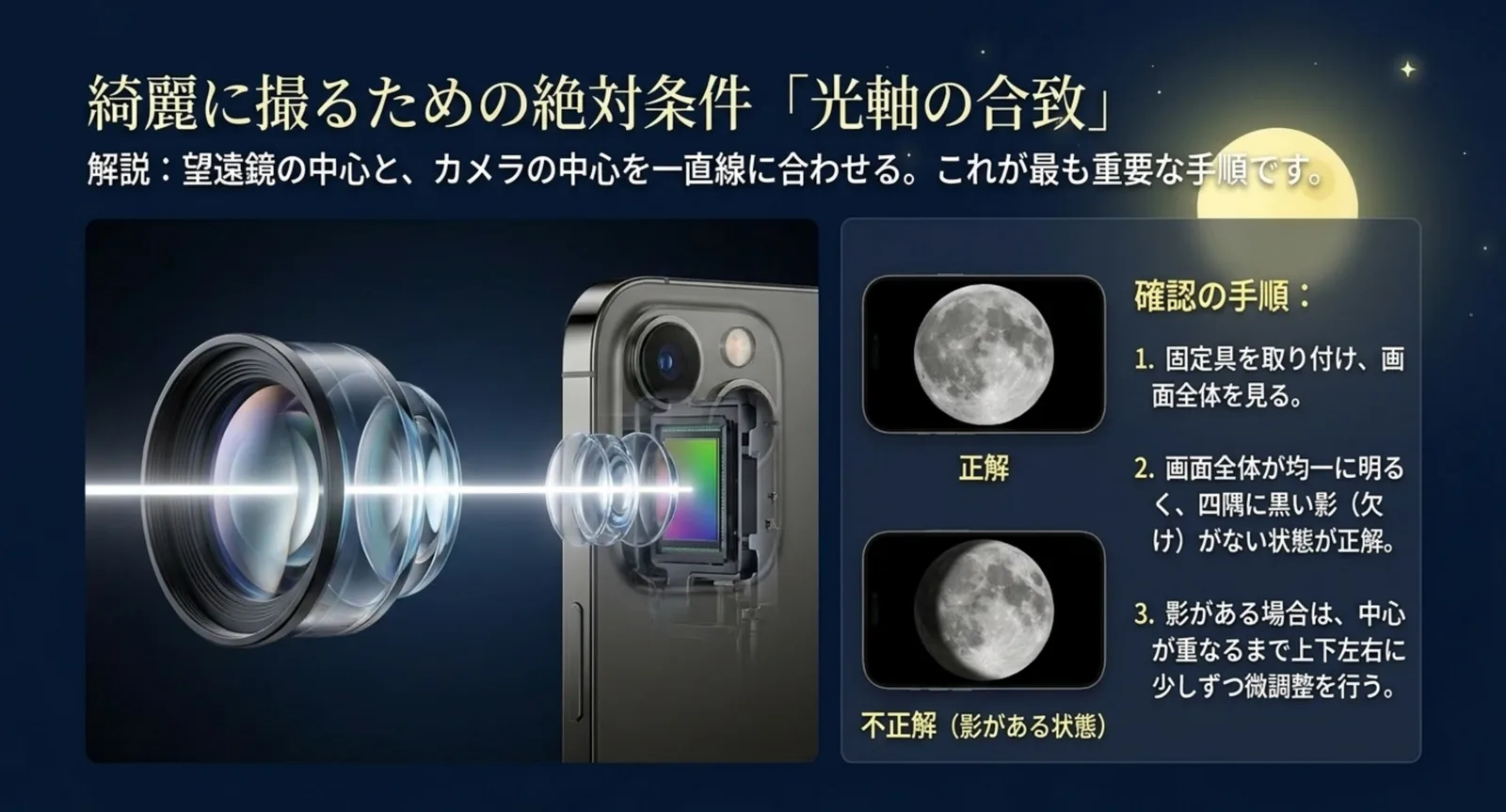
きれいに撮るための基本は、アイピースの中心とスマホカメラの中心をしっかり合わせることです。
アダプターを取り付けたら、画面全体が均一に明るく見えているか、四隅が欠けていないかを確認しながら、少しずつ位置を微調整してみてください。
周囲が黒く欠けて見えるときは光軸がずれているサインなので、上下左右に少しずつ動かして、いちばん明るく丸く見える位置を探します。
位置が決まったら、次は手ブレ対策です。
アダプターで固定していても、シャッターボタンを直接タップすると、その振動でブレることがあります。
対応する機種ではイヤホンの音量ボタンでシャッターを切る、セルフタイマーを使う、スマホの手ブレ補正機能を活用するといった工夫を組み合わせると、より安定した撮影がしやすくなります。
タップした直後の揺れが収まるのを一呼吸待ってから撮ると、さらに歩留まりが上がりますよ。
ピントは、スマホ側ではなく望遠鏡のピント合わせ(合焦)ハンドルで調整するのが基本です。
スマホのデジタルズームを使うと画質が荒れやすいので、拡大はできるだけ望遠鏡の倍率に任せて、スマホは等倍のまま撮ると仕上がりがきれいになりやすいです。
月を撮るときにありがちなのが、明るすぎて真っ白に飛んでしまう「白飛び」です。
その場合は、画面上で月をタップして明るさ(露出)を固定し、そこから少し暗めに補正すると、クレーターの陰影まできれいに写りやすくなります。
多くのスマホは、画面を長押しするとピントと露出をロックできるので、構図が決まったら固定しておくと安定した撮影を続けやすくなります。
月以外の天体撮影と撮影後の仕上げ
月は比較的明るい天体なので、スマホでも撮影しやすい対象とされています。
一方、惑星や星雲など暗い天体は、露出時間や設定の工夫がさらに必要になることが多く、スマホでの撮影難易度は上がります。
まずは撮りやすい月で固定や光軸合わせの感覚をつかんでから、少しずつ難しい対象に挑戦していくのがおすすめです。
月を撮るなら、実は満月よりも半月前後のほうがおすすめです。
満月は全体が明るすぎてクレーターの陰影が出にくい一方、半月前後は光と影の境目(欠け際)にクレーターの立体感が出て、迫力のある写真になりやすいとされています。
撮影時は連写やタイマー連写を活用して複数枚撮っておくと、その中からブレの少ない1枚を選びやすくなります。
望遠鏡の倍率によって見え方がどう変わるかについては、望遠鏡の倍率と見え方を検証した記事でも紹介しているので、あわせてチェックしてみてください。
撮影した写真は、スマホの標準アプリで明るさやコントラストを少し調整するだけでも見え方が変わることがあります。
加工しすぎると不自然になりやすいので、あくまで見やすさを整える程度にとどめておくのがおすすめです。
撮影しやすい条件も意識してみよう
アダプター選びと合わせて、撮影する環境を整えると成功率がさらに上がります。
ぐらつきの少ない安定した三脚や架台に望遠鏡をのせること、風の弱い夜を選ぶこと、そして空気の揺らぎ(気流)が落ち着いた時間帯を狙うことが、ブレやにじみの少ない写真につながりやすいとされています。
街灯の直接光を避けられる場所だと、月のコントラストも出やすくなりますよ。
露出を数値で詰めるルーニー11の応用
月の明るさは実はかなり安定しているので、露出を数値で決め打ちすると、白飛びを抑えやすくなります。
月は自分で光っているのではなく太陽の光を反射しているため、地上の風景写真に近い感覚で露出を考えられるからです。
昔から知られている目安に「ルーニー11の法則」というものがあり、満月なら絞りをF11にして、シャッタースピードをISO感度の逆数にする、という考え方です。
たとえばISO100なら1/100秒、その設定が無ければ1/125秒が基準になる、というイメージです。
月の満ち欠けによって明るさは変わるので、半月なら2段明るめにしてF5.6相当、満月の約1/8の明るさになる太い三日月なら3段明るめのF4相当、というふうに補正します。
→ 横にスクロールできます
| 月相 | 絞りの目安 | ルーニー11からの補正 |
|---|---|---|
| 満月 | F11 | 基準 |
| 半月 | F5.6 | 2段明るめ |
| 太い三日月 | F4 | 3段明るめ |
とはいえ、スマホのカメラはF値をほとんど変えられないので、この法則はISOとシャッタースピードに置き換えて応用します。
スマホのレンズは絞りが固定されている機種がほとんどなので、明るさの調整はISOとシャッタースピードが主役になります。
露出は比例で置き換えられるため、たとえばISO600で1/600秒にすると、F11・ISO100・1/100秒とほぼ同じ明るさの目安になります。
実用的な出発点としては、満月ならマニュアルでシャッタースピード1/250〜1/500秒、ISO50〜100あたりから試すのが一つの目安とされています。
それでも白飛びしてしまうときは、まずISOを下げていくと、クレーターの陰影が戻ってきやすくなります。
ただ、これらの数値はあくまで一般的な目安で、望遠鏡の明るさや空の条件によって最適値は変わってきます。
表示された数字を頼りに、実際の画面を見ながら少しずつ動かして、自分の機材に合う値を見つけていくのがおすすめです。
なお、iPhoneの標準カメラアプリにはマニュアル露出の項目が無いため、シャッタースピードやISOを自分で決めたい場合は、マニュアル撮影に対応した撮影アプリを入れて対応する形になります。
月の写真は一度良い設定が見つかると、次に同じ月相を撮るときの目安として使い回せるのも便利なところです。
ちなみに、同じ露出でも撮る枚数を変えれば、そのあとの重ね合わせで画質を底上げする余地も残せます。
「タップして少し暗め」からもう一歩踏み込んで、ISOとシャッターを数値で管理できるようになると、月の写真の歩留まりがぐっと上がりますよ。
複数枚を重ねてノイズを減らす方法
連写した写真は、良い1枚を選ぶだけでなく、重ね合わせてノイズを減らす使い方もできます。
この「スタッキング(加算平均合成)」という方法は、同じ構図の写真を複数枚重ねることで、ランダムに出るざらつき、つまりノイズをならして目立たなくする仕組みです。
ノイズが減る量はおおよそ枚数の平方根に比例するとされ、4枚重ねるとS/N比が約2倍、64枚だと約8倍が目安といわれています。
感覚としては、最低でも5枚程度から効果が出はじめる一方、闇雲に枚数を増やしても処理に時間がかかるわりに差は小さくなっていきます。
うれしいことに、この手法はスマホやコンデジで撮った写真でも有効で、専用の高価な機材がなくても画質改善を狙えます。
合成にはSequatorのような無料のソフトも使えるので、まずは手持ちの写真で試してみるとイメージがつかみやすいです。
ただし、月のように動きのある被写体では、重ねる前に位置をそろえる処理が必要になることもあり、ソフトの使い方に少し慣れが要ります。
また、枚数を増やせば無条件にきれいになるわけではなく、1枚1枚のピントや露出がある程度そろっていることが前提になります。
スタッキングは、1枚では埋もれてしまう淡い部分を浮かび上がらせたいときにも役立つ考え方です。
はじめは4〜5枚くらいから試してみて、効果を感じられたら少しずつ枚数を増やしていくと、ちょうどよい枚数の感覚がつかめてきます。
月を大きく写しているときほど、わずかなズレでも重なりが甘くなりやすいので、撮影中はできるだけ構図を保ったまま連続で撮っておくと合成がうまくいきやすいです。
それでも、撮った写真をただ選ぶだけでなく「重ねて底上げする」引き出しを持っておくと、暗くてざらつきがちな条件でも仕上がりに幅が出ますよ。
日周運動でズレる前提で追いかける
アダプターでスマホを固定できても、実は被写体である月のほうは止まってくれません。
地球が自転しているため、月や星は空の上を1時間に約15度のペースで西へ動いていくように見えます。
これは日周運動と呼ばれる現象で、24時間で空をぐるりと360度まわる計算になります。
倍率が高いほど望遠鏡の視野は狭くなるので、100倍を超えるような高倍率だと、月は数十秒から数分ほどで視野の端へ流れていってしまいます。
せっかく光軸を合わせても、もたもたしているうちに月が枠の外へ出てしまった、というのはよくある展開です。
対策としては、まず低〜中倍率で視野に余裕を持たせ、月が多少動いても画面に残る状態にしておくことです。
そのうえで、こまめに望遠鏡を動かして月を中央へ導入し直しながら撮り進めると、追いかけながらでも撮りやすくなります。
もっと腰を据えて撮りたい場合は、天体を自動で追いかけてくれる追尾架台という選択肢もあります。
上下と左右の2軸を同時に動かす経緯台は手動だと追尾しにくい一方、極軸1軸の回転だけで追える赤道儀は、天体の動きに合わせやすい構造だとされています。
なお、動いて見えるのは地球の自転だけが理由ではなく、月自身も公転によって背景の星に対して1時間に約0.5度ほど東へ動いています。
ちなみに月の見かけの大きさ(視直径)は約0.5度で、太陽とほぼ同じくらいですが、高倍率ではその一部を大きく写すぶん、動きも速く感じられます。
とはいえ、短時間の撮影で問題になるのは主に日周運動のほうなので、まずはそちらを意識しておけば十分です。
低倍率なら視野が広いぶん、同じ導入し直しの手間でも余裕を持って月を追いかけられるので、はじめのうちは無理に高倍率を狙わないのも一つの手です。
追尾架台がなくても、動く方向をあらかじめ知っておけば、月が逃げる少し手前側に構図を置いておく、といった先回りもしやすくなります。
「固定したら終わり」ではなく「動く前提で追いかける」と考えておくと、高倍率でも慌てずに月を捉え続けやすくなりますよ。
天体観測スマホアダプターに関するよくある質問(FAQ)
どんな望遠鏡にもスマホアダプターは使えますか?
接眼レンズの規格や望遠鏡の種類によって対応・非対応が分かれることがあります。購入前にお使いの望遠鏡の接眼部のサイズを確認しておくことをおすすめします。
クランプ式とゴムバンド式、どちらを選べばいいですか?
細かい位置調整をしたい方はクランプ式、手軽に着脱したい方や幅広いスマホサイズに対応させたい方はゴムバンド式が向いています。使い方に合わせて検討してみてください。
アダプターなしでもきれいに撮影できますか?
手持ちでも撮影は可能ですが、力加減や位置の維持が難しく、ブレやすいとされています。安定した撮影をしたい場合は、アダプターの使用をおすすめします。
写真が暗くなったり欠けたりするのはなぜですか?
アイピースの中心とスマホカメラの中心がずれている(光軸のずれ)ことが主な原因とされています。アダプターの位置を少しずつ調整し、画面全体が均一に見える位置を探してみてください。
月以外の天体もスマホで撮影できますか?
月は比較的明るいため撮影しやすい対象ですが、惑星や星雲など暗い天体は露出設定などの工夫がさらに必要になり、難易度が上がる傾向があります。
月が明るすぎて白く飛んでしまいます。どうすればいいですか?
画面上で月をタップして明るさ(露出)を固定し、そこから少し暗めに補正すると、クレーターの陰影まで写りやすくなります。露出やピントをロックできる機種なら、構図を決めてから固定すると安定します。
どのくらいの倍率のアイピースで撮るのがおすすめですか?
はじめは低〜中倍率のアイピースがおすすめです。倍率が高いほど視野が狭く、月を画面に入れにくいうえ、わずかな揺れも大きく響きます。まずは導入しやすい倍率で固定と光軸合わせに慣れてから、高倍率に挑戦すると失敗が減ります。
反射式望遠鏡でコリメートすると中央に影が出るのはなぜですか?
反射式(ニュートン式やシュミットカセグレン)では、倍率を下げすぎると鏡筒内にある副鏡の影が画面の中央に写り込むことがあるとされています。少しだけ倍率を上げると目立ちにくくなることが多いので、低倍率と中倍率のアイピースを試し比べてみてください。
スマホのナイトモードで月は撮れますか?
月は夜空の中ではかなり明るい被写体なので、暗い場所を長い時間かけて写すナイトモードだと、光を取り込みすぎて白飛びしやすい傾向があります。月を撮るときは、通常モードやプロ(マニュアル)モードで、シャッタースピードを短めにするほうが向いています。
撮った月がぼやける主な原因は何ですか?
主な原因としては、大気の揺らぎ(シーイング)で像が揺れていること、ピントを望遠鏡側で合わせきれていないこと、スマホのデジタルズームを使いすぎて画質が荒れていること、などが挙げられます。空気の落ち着いた夜に、望遠鏡側でピントを追い込むと改善しやすいです。
まとめ:天体観測スマホアダプターは固定精度を基準に選ぼう
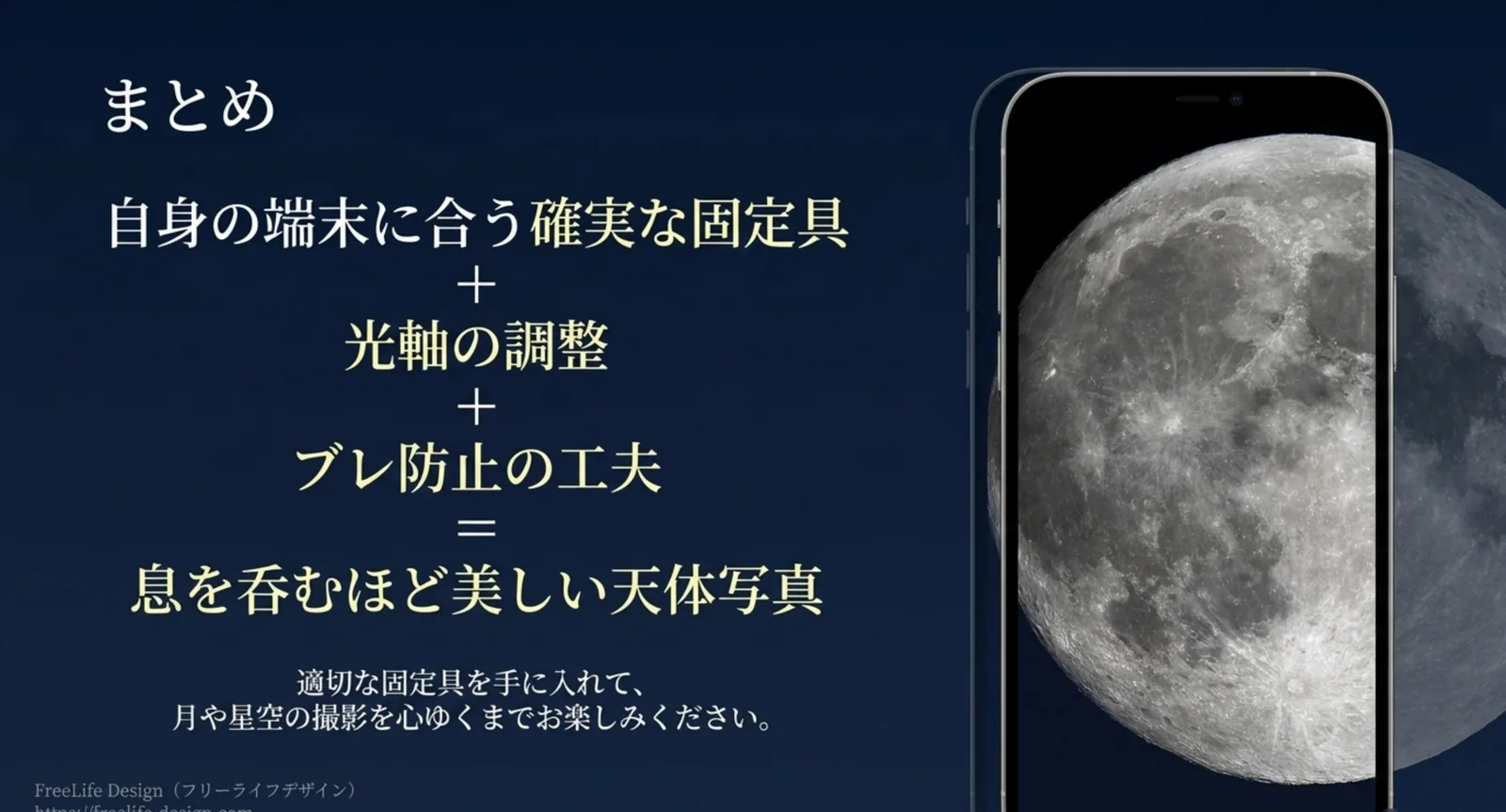
天体観測でのスマホ撮影は、対応サイズ・固定力・調整幅という3つのポイントを押さえて、星の撮影道具となるアダプターを選ぶことで、成功率がぐっと上がります。
固定方式はクランプ式とゴムバンド式で使い勝手が異なるので、自分のスマホや使い方に合うほうを選んでみてください。
手ブレを防ぐ工夫もあわせて取り入れながら、まずは撮りやすい月から、星空の撮影を楽しんでみてくださいね。
なお、対応サイズや価格などの情報は変わることがあるため、購入前に各メーカーや販売店の公式情報を確認し、最終的な判断はご自身で行ってください。
 上達・深掘りノウハウ
 初心者入門
初心者入門
 初心者入門
初心者入門
YOUR NEXT STEP
次の「やってみたい」へ
